ShowAllResultsAdv結果
套用至
視覺物件: Blob, Geometric, GeometricPlus
說明
在表格式的對話方塊中顯示視覺物件的所有結果。此功能可便於使用可傳回多項結果的視覺物件。
此外,可視覺化確認偵測位置的識別,並調整部分偵測屬性。
詳細說明
ShowAllResults結果是一種特殊類型的結果,可顯示特定視覺物件的所有結果。由於可以一次查看所有結果,在使用傳回多個結果的視覺物件時非常方便。
ShowAllResults結果是專為同時在一處檢視多個結果所設計。因此,可使用支援多個結果的部分視覺物件(Blob、Geometric)。
此外,按一下清單中的項目選取後,可在影像中確認偵測位置。
拖動清單可多重選取。
參考
Blob物件, Geometric物件, GeometricPlus物件
清單多重選取功能
- 按住Ctrl鍵並按一下清單可同時選取多個不連續的範圍。
- 按住Shift並按一下清單可集中選取連續的範圍。
- 同時按下Ctrl和A鍵可選取所有項目。
清單偵測結果輸出功能
同時按下Ctrl和C鍵可複製選擇項目到剪貼簿。
結果檢查功能
在影像顯示中按一下偵測位置,清單將變為選取狀態。
結果排序功能
按一下清單開頭,可將指定的結果遞增或遞減排序。
偵測屬性調整功能
若為Blob物件,可進行MinArea屬性及Maxarea屬性的調整。
若為Geometoric物件,可進行Accept的調整。
Blob物件
列出Blob物件的結果。
可確認Area的範圍,從清單中大量選取結果並僅找出目的工件。
- 若啟用[顯示所有結果]核選方塊,影像顯示中將顯示清單未選取的偵測結果。若停用,影像顯示中將僅顯示清單選取的項目。
- 若啟用[顯示編號]核選方塊,影像顯示中將顯示偵測編號。
- 若啟用[顯示Area]核選方塊,影像顯示中將顯示Area結果。
- 若按一下[捨棄變更]按鈕,將復原設定。
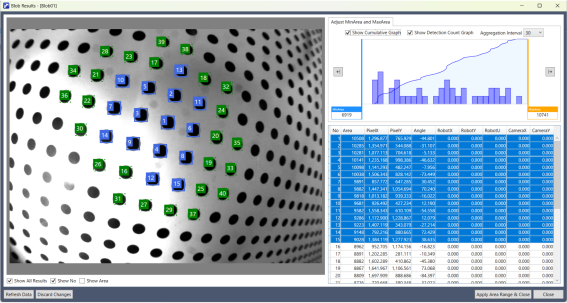
- Adjust MinArea ans Max Area
- 此功能可視覺化調整MinArea屬性和MaxArea屬性。
- 橫軸代表Area,柱狀圖的縱軸代表各Area的件數,折線圖代表從左至右各Area件數合計的累積值。
- 左右移動左側的MinArea滑桿可調整MinArea屬性。調整同時會選取Area結果在MinArea至MaxArea範圍內的偵測結果。
- 左右移動右側的MaxArea滑桿可調整MaxArea屬性。調整同時會選取Area結果在MinArea至MaxArea範圍內的偵測結果。
- 左右移動滑桿進行調整,框起圖表的柱狀圖較高部分和折線圖斜率較大部分。
- 若按一下[重新載入資料]按鈕,將更新為套用設定值後的畫面。
- 要擴大滑桿的範圍,請按一下左右的Expand按鈕(

 )。
)。 - 若按一下[套用區域範圍並關閉]按鈕,將套用設定值並關閉畫面。
- 若啟用[顯示累積圖表]核選方塊,將顯示折線圖。
- 若啟用[顯示偵測數圖表]核選方塊,將顯示柱狀圖。
- 可以從[彙總區間寬度]下拉式清單指定柱狀圖的顯示粒度。
Geometric物件
列出Geometric物件的結果。
可確認Accept的範圍,從清單中大量選取結果並僅找出目的工件。
- 若啟用[顯示所有結果]核選方塊,影像顯示中將顯示清單未選取的偵測結果。若停用,影像顯示中將僅顯示清單選取的項目。
- 若啟用[顯示編號]核選方塊,影像顯示中將顯示偵測編號。
- 若啟用[顯示Score]核選方塊,影像顯示中將顯示Score結果。
- 若按一下[捨棄變更]按鈕,將復原設定。
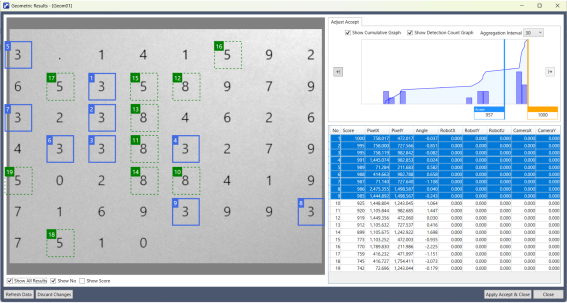
- Adjust Score
- 此功能可視覺化調整Score屬性。
- 橫軸代表Score,柱狀圖的縱軸代表各Score的件數,折線圖代表從左至右各Score件數合計的累積值。
- 左右移動左側的Accept滑桿可調整Accept屬性。調整同時會選取Score結果在Accept內的偵測結果。
- 左右移動滑桿進行調整,框起圖表的柱狀圖較高部分和折線圖斜率較大部分。
- 若按一下[重新載入資料]按鈕,將更新為套用設定值後的畫面。
- 要擴大滑桿的範圍,請按一下左右的Expand按鈕( )。
- 若按一下[套用Accept並關閉]按鈕,將套用設定值並關閉畫面。
- 若啟用[顯示累積圖表]核選方塊,將顯示折線圖。
- 若啟用[顯示偵測數圖表]核選方塊,將顯示柱狀圖。
- 可以從[彙總區間寬度]下拉式清單指定柱狀圖的顯示粒度。