Activation des licences d'options (authentification hors ligne de plusieurs licences ensemble)
Si Epson RC+ 8.0 est installé sur votre PC, qu'il est connecté à un contrôleur mais qu'il ne peut pas se connecter à Internet, utilisez cette méthode d'authentification. Cette méthode d'authentification utilise un fichier de liste d'authentification pour authentifier collectivement plusieurs licences.
Préparez un PC avec accès Internet et installez Epson RC+ 8.0. De plus, il doit être possible de transférer des fichiers entre deux PC.
Sélectionnez [Liste d'authentification] dans la fenêtre [License Configuration] pour afficher la fenêtre suivante indiquant le statut d'authentification de la licence.
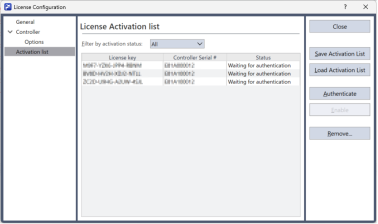
| Article | Description |
|---|---|
| Clé de licence | Affiche les clés de licence enregistrées dans la liste d'authentification. |
| N° de série | Affiche le numéro de série du contrôleur d'activation de licence. |
| Statut | Affiche le statut d'authentification de la clé de licence. |
| Sortie de la liste d'authentification | Génère la liste d'authentification dans un fichier. |
| Charger la liste d'authentification | Charge la liste d'authentification à partir d'un fichier. |
| Exécutez l'authentification | Enregistre la clé de licence, qui est enregistrée dans la liste, sur le site d'authentification. |
| Exécution de l'activation | Enregistre la clé de licence, qui est authentifiée sur le site d'authentification, sur le contrôleur et l'active. |
| Désinstaller | Supprime un élément de la liste d'authentification. |
Achat d'une licence
Achetez une licence d'activation d'option auprès du fournisseur de votre région.
Création d'un fichier de liste d'authentification
Effectuez les étapes suivantes à partir d'Epson RC+ 8.0 sur un PC connecté au contrôleur.
Effectuez la connexion au contrôleur pour lequel vous souhaitez activer l'option.
Dans la fenêtre [License Configuration], sélectionnez [Contrôleur]-[Options].
Cliquez sur le bouton [Activer].
Saisissez la clé de licence dans la zone de texte. Si vous avez acquis le certificat de licence sous forme de fichier, cliquez sur le bouton [Charger] pour spécifier le fichier.
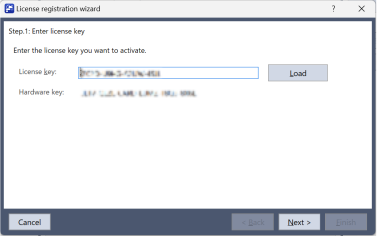
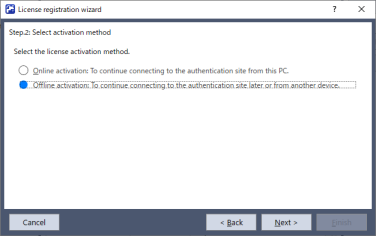
Sélectionnez [Authentification hors ligne] et cliquez sur [Suivant].
Sélectionnez [Enregistrer la liste d'authentification].
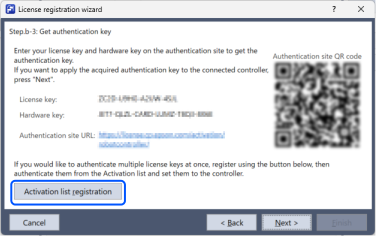
Vérifiez la fenêtre de résultats et cliquez sur [Terminer].
Dans la fenêtre [License Configuration], sélectionnez [Liste d'authentification].
Vérifiez la liste des clés de licence et des numéros de série affichés.
Cliquez sur [Sortie de la liste d'authentification] pour sauvegarder le fichier de liste d'authentification.
Enregistrement sur le site d'authentification
Effectuez les étapes suivantes à partir d'Epson RC+ 8.0 sur un PC avec accès Internet :
À l'aide d'une clé USB ou d'un périphérique similaire, transférez le fichier de liste d'authentification sauvegardé dans "Création d'une liste d'authentification" sur un PC avec accès Internet.
Dans la fenêtre [License Configuration], sélectionnez [Liste d'authentification].
Cliquez sur [Charger la liste d'authentification] pour charger le fichier de liste d'authentification.
Vérifiez la liste des clés de licence et des numéros de série affichés et cliquez sur [Activer l'authentification].
Confirmez que le statut d'authentification a été mis à jour.
Cliquez sur [Sortie de la liste d'authentification] pour sauvegarder la liste dans un fichier.
Après la sauvegarde, vous pouvez effacer la liste en cliquant sur [Supprimer].
Activation du contrôleur
Effectuez les étapes suivantes à partir d'Epson RC+ 8.0 sur le PC connecté au contrôleur :
À l'aide d'une clé USB ou d'un périphérique similaire, transférez le fichier de liste d'authentification sauvegardé dans "Enregistrement sur le site d'authentification" sur le PC connecté au contrôleur.
Dans la fenêtre [License Configuration], sélectionnez [Liste d'authentification].
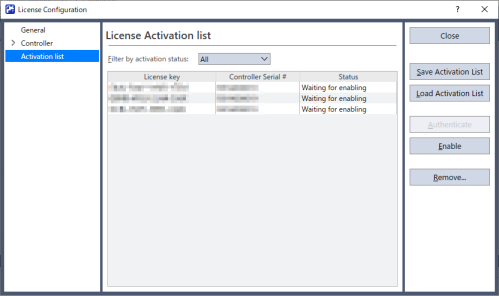
Cliquez sur [Charger la liste d'authentification] pour charger le fichier de liste d'authentification.
Vérifiez la liste des clés de licence et des numéros de série affichés et cliquez sur [Activer l'exécution].
Effectuez la connexion au contrôleur pour lequel vous souhaitez activer l'option.
Sélectionnez la clé de licence à activer. La sélection de [Tout] permet d'activer collectivement les clés de licence correspondant aux contrôleurs actuellement connectés.
Vérifiez le nom de l'option affiché et cliquez sur [Suivant].
Vérifiez la fenêtre de résultats et cliquez sur [Terminer].
Fermez la fenêtre [License Configuration].
Le contrôleur redémarra automatiquement.