Profileur
Le profileur profile les temps d'exécution des fonctions SPEL sélectionnées dans le projet actuel. Cela permet aux utilisateurs d'évaluer les performances des applications et de trouver les goulots d'étranglement de l'exécution du code.
Par exemple, si vous souhaitez réduire les temps de cycle, vous pouvez trouver des fonctions qui s'exécutent pendant une durée inattendue.
Les statistiques suivantes sont collectées pour chaque fonction profilée dans le projet actuel.
- Nombre d'exécutions
- Pourcentage du temps d'exécution total du programme par rapport au temps d'exécution total
- Temps d'exécution moyen
- Temps d'exécution minimum
- Temps d'exécution maximum
Comparez et enregistrez jusqu'à quatre profils. Les données sont stockées dans un fichier journal et peuvent être consultées ultérieurement.
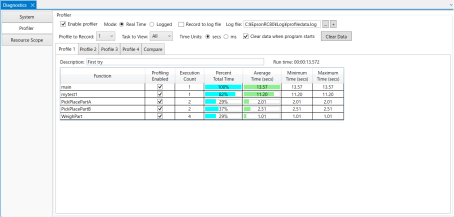
| Article | Description |
|---|---|
| Activer le profileur | Cochez cette case pour activer le profilage du code de votre projet. |
| Mode | Sélectionnez l'affichage des données en temps réel ou des données enregistrées. |
| Enregistrement dans le fichier journal | Cochez cette case pour enregistrer les données dans un fichier journal. |
| Fichier journal | Indiquez le fichier journal dans lequel les données doivent être enregistrées. |
 | Spécifiez le fichier journal et ouvrez une nouvelle fenêtre pour afficher uniquement les données enregistrées. |
| Profil à enregistrer | Sélectionnez le profil à enregistrer. |
| Tâche à visualiser | Sélectionnez l'affichage des données d'exécution des fonctions par tâche ou pour toutes les tâches. |
| Unités de temps | Choisissez d'afficher les temps en secondes ou en millisecondes. |
| Effacer les données au démarrage du programme | Cochez cette case pour effacer toutes les données de profil enregistrées à chaque démarrage du programme. Décochez cette case pour accumuler des données à chaque exécution du programme. |
| Effacer les données | Cliquez sur ce bouton pour effacer les données de profil enregistrées. Cette fonction est utile lorsque l'option [Effacer les données au démarrage du programme] n'est pas sélectionnée. Ce bouton est désactivé en mode [Vue du journal]. |
| Onglets de profil | Sélectionnez le profil que vous voulez afficher. Chaque onglet de profil affiche les statistiques du profil, une description et le temps d'exécution du programme. |
| Onglet Comparaison | L'onglet Comparaison indique le temps d'exécution moyen par fonction pour chaque profil. |
Chaque onglet de profil présente les éléments suivants.
| Article | Description |
|---|---|
| Fonction | Affiche les noms des fonctions du projet actuel. |
| Profilage activé | Active le profilage des fonctions. |
| Nombre d'exécutions | Affiche le nombre d'exécutions des fonctions correspondant à [Tâche à visualiser]. |
| Temps total en pourcentage | Affiche le temps d'exécution de la fonction en pourcentage du temps d'exécution du programme. |
| Temps moyen | Affiche le temps d'exécution moyen de la fonction. Il s'agit du temps d'exécution total de la fonction divisé par le nombre d'exécutions. L'arrière-plan affiche une barre verte qui indique le pourcentage du temps moyen pour cette fonction par rapport au temps moyen le plus long parmi toutes les fonctions. |
| Temps minimum | Affiche le temps d'exécution minimum de la fonction. |
| Temps maximum | Affiche le temps d'exécution maximum de la fonction. |