編寫您的第一個程式
設置好機械臂,並將軟體Epson RC+安裝至PC後,請依照以下步驟試著建立簡易的應用程式,以利更加熟悉Epson RC+開發環境。
啟動Epson RC+
雙擊桌面上的Epson RC+圖示。或是從Windows功能表選擇。建立新專案。
選擇Epson RC+功能表-[專案]-[新建]。將顯示[新建專案]對話方塊。
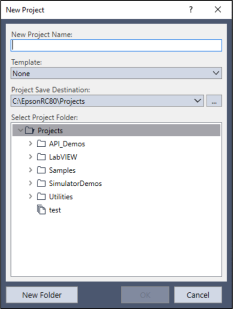
在[新建專案名稱]框中輸入專案名稱。(例: FirstApp)
點選[確定]按鈕並建立新專案。
於建立新專案後,即可建立名為Main.prg的程式。將會顯示一個標題為Main.prg的視窗,其左上角有閃動游標。現在您可以開始輸入您的第一個程式了。
編輯程式
在Main.prg編輯視窗鍵入下列程式行。Function main Print "This is my first program" Fend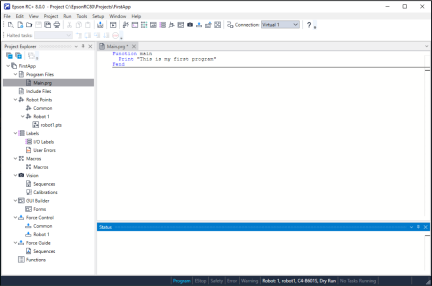
運行程式。
按下F5以顯示運行視窗。(F5是選擇Epson RC+功能表-[運行]-[運行窗口]的快速鍵。)您將看到位於主視窗下方的狀態視窗顯示建立作業的狀態。
於專案建立過程中,編譯與連接您的程式。接著會與機械臂建立通訊,並將程式和專案檔案傳送至機械臂。若於建立過程中未發生錯誤,則將會出現運行視窗。
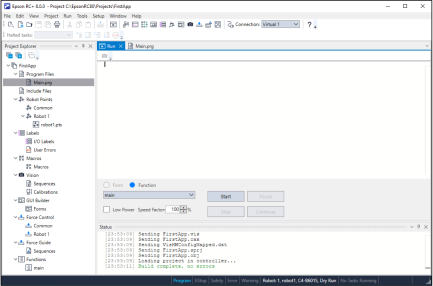
點選運行視窗上的[開始]按鈕,以運行程式。
狀態視窗將會顯示與下列類似的任務。
Task main started
All tasks stopped
在運行視窗上,您將會看到列印語句的輸出。
現在,讓我們進行一些機械臂要點教學,建立程式以移動機器人。
提示
請在安全防護裝置外進行本步驟的教學。
機器人要點教學
確保安全的操作機器人。點選工具列-[機器人管理器]按鈕。確認顯示「機器人管理器」。
啟動馬達。
點選[Motor :Off]按鈕。
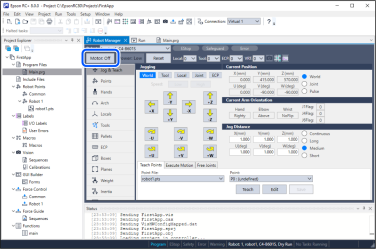
您將收到確認作業的提示。
點選[是]按鈕。
點選[步進示教]標籤。
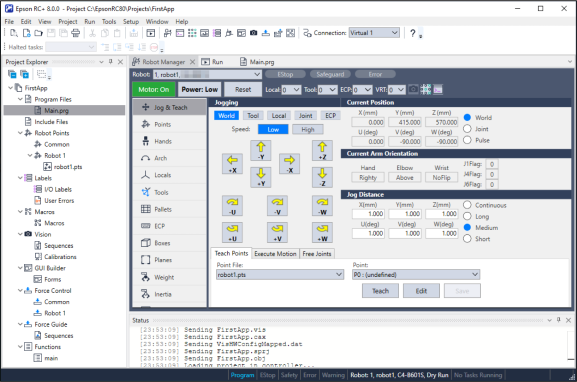
P0教學。點選畫面右下角的[示教(T)]按鈕。您將收到要點標籤與說明的提示。
點選[+Y]按鈕,往+Y方向步進機器人。請按住該按鈕,以繼續步進。移動機械臂,直到達工作範圍的中央。
點選[-Z]按鈕,以降低機械臂的Z軸。
在[示教(T)]按鈕旁的[點(P)]下拉式清單中,選擇「P1」。目前點位會設為P1。
點選[示教(T)]按鈕。您將看到確認訊息,以進行該要點教學。
點選[是]按鈕。
點選[+X]按鈕,以+X方向步進機械臂。
在[示教(T)]按鈕旁的[點(P)]下拉式清單中,選擇「P2」。目前點位會設為P2。
點選[示教(T)]按鈕。您將看到確認訊息,以進行該要點教學。
點選[是]按鈕。
點選工具列-[保存]按鈕,以儲存變更。
建立程式,包含機械臂之動作指令。
在Main.prg程式中插入下述三個新的Go陳述式:
Function main
Print "This is my first program."
Go P1
Go P2
Go P0
Fend
按下F5以顯示運行視窗。
點選[開始]按鈕以執行程式。機械臂將會移至您示教的點位。
修改程式,改變機械臂動作命令的速度。
插入下列程式所示的Power、Speed與Accel指令。
Function main
Print "This is my first program."
Power High
Speed 20
Accel 20, 20
Go P1
Go P2
Go P0
Fend
按下F5以顯示運行視窗。
點選[開始]按鈕以執行程式。
機械臂將會以20%的加速度與減速度移至您示教的點位。Power High陳述式會執行程式,並依增加速度及加速度操作機器人。
備份專案與系統配置
這只是專案範例,我們將備份專案與機械臂配置。使用Epson RC+可輕鬆完成備份。保持定期備份您的應用程式至外部媒體(例如USB記憶鍵)是相當重要的事。
請依照下列步驟備份專案與系統配置:
- 選擇Epson RC+功能表-[專案]-[複製]。
- 變更[目標驅動器]至任意磁碟機。
- 點選[OK]。專案將會被複製到外部媒體。
- 選擇Epson RC+功能表-[工具]-[控制器]。
- 點選[控制器設定備份]按鈕。
- 在[驅動盤]框中,選擇任意磁碟機。
- 點選[OK]。系統配置將會被備份至外部媒體。
← 將機械臂移至初始位置 第二步 →