將機械臂移至初始位置
除了建立與執行程式,可以下列方法操作機械臂。
- 示教墜飾的步進動作
- Epson RC+的指令執行
- Epson RC+的步進動作
- 手動操作
本章節說明下列方法。
- A:Epson RC+的指令執行
- B:Epson RC+的步進動作
- C:手動操作
A:Epson RC+的指令執行
啟動機械臂馬達,並執行命令以移動機械臂。
下列說明指定每個關節的脈衝,以移動所有關節到0脈衝位置的範例。
- 啟動Epson RC+
雙擊桌面上的[Epson RC+ ]圖示。 - 打開命令窗口。
Epson RC+功能表-[工具]-[命令窗口] - 在[命令窗口]執行下列指令。
>Motor On
>Go Pulse (0,0,0,0,0,0)
關於機械臂在0脈衝位置的位置與姿勢,請參閱機械臂手冊的「動作範圍」。
B:Epson RC+的步進動作
啟動機械臂馬達,並經由Epson RC+的步進示教視窗移動機械臂。
- 啟動Epson RC+
雙擊桌面上的[Epson RC+ ]圖示。 - 建立新專案。
- 選擇Epson RC+功能表-[專案]-[新建]。將顯示[新建專案]對話方塊。
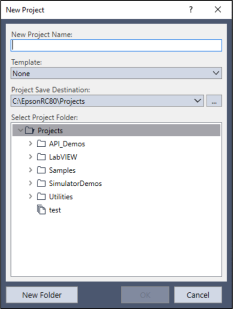
- 在[新建專案名稱]框中輸入專案名稱。(例: FirstApp)
- 點選[確定]按鈕並建立新專案。
- 開啟機器人管理器。
選擇Epson RC+功能表-[工具]-[機器人管理器]。 - 啟動馬達。
點選[Motor :Off]按鈕。
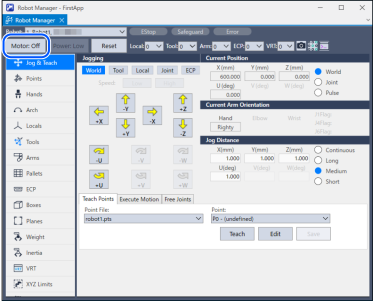
執行步進動作。 5. 點選[步進示教]標籤。
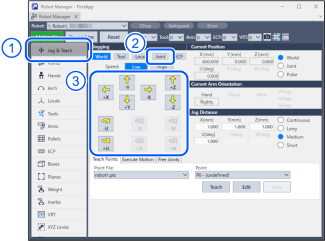
- Epson RC+ 8.0:選擇[步進]中的「關節」。
- 點選J1-J4的各步進鍵,即可分別移動每個關節。設定至其他模式或設定微動距離,即可移動機器人。
C:手動操作
手動移動非勵磁狀態下的機械臂。
可從Epson RC+的命令視窗釋放機器人的電磁制動器後,手動操作機器人。
有關詳細資訊,請參閱以下內容。
注意
- 在一般情況下,請逐一釋放關節制動器。若您需要同時釋放兩個關節以上的制動器,請格外注意。同時釋放兩個關節以上的制動器,可能會導致手臂往非預期的方向移動,而造成人員手指夾傷或機器人受損或故障。
- 釋放制動器後,手臂可能會因自重而下降或往意料之外的方向移動。請務必採取防止手臂下降的措施,並確認周圍安全後作業。
- 若要使用軟體釋放制動器,請務必將緊急停止開關放在手邊。否則,您無法在發生錯誤操作時立即停止手臂下降。機械臂下降會造成機器人設備受損或故障。
- 啟動Epson RC+
雙擊桌面上的[Epson RC+ ]圖示。 - 打開命令窗口。
Epson RC+功能表-[工具]-[命令窗口] - 在[命令窗口]執行下列指令。
>Reset
>Brake Off,[解除制動器的機械臂#(1到6)]
執行下列命令,以重新開啟制動器。
>Brake On,[開啟制動器的手臂#(1到6)]