Extensionのインストール
Extensionのインストールは、拡張機能マネージャーの[ダウンロード済]タブから実行します。
インストールしたいExtensionと、そのバージョンを選択し、[インストール]ボタンを押下します。
Epson RC+終了時に[拡張機能インストーラー]が起動し、Extensionのインストールが実行されます。
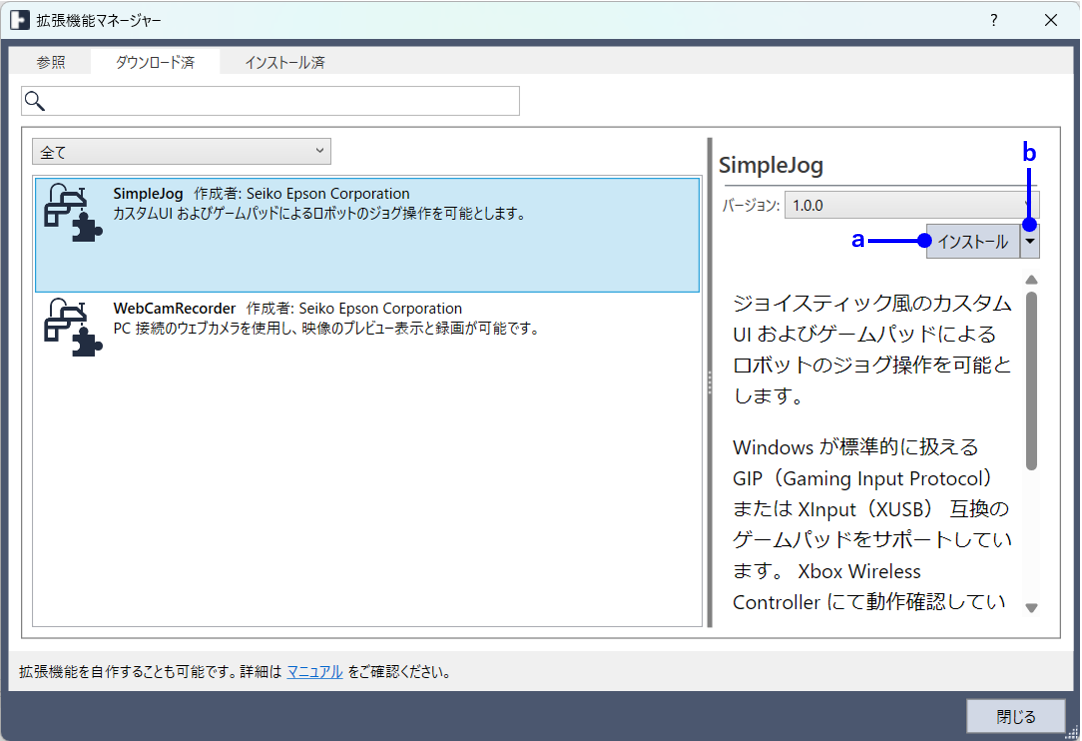
| 記号 | 説明 |
|---|---|
| a | Extensionをインストールします。 一度押下すると、ボタンの表示が[インストールの取り消し]に変化します。もう一度ボタンを押下するとインストールを取り消すことができます。 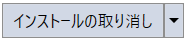 |
| b | 以下のメニューが表示されます。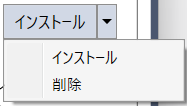 - インストール: aと同じです。- 削除: ダウンロードしたExtensionを削除できます。 |
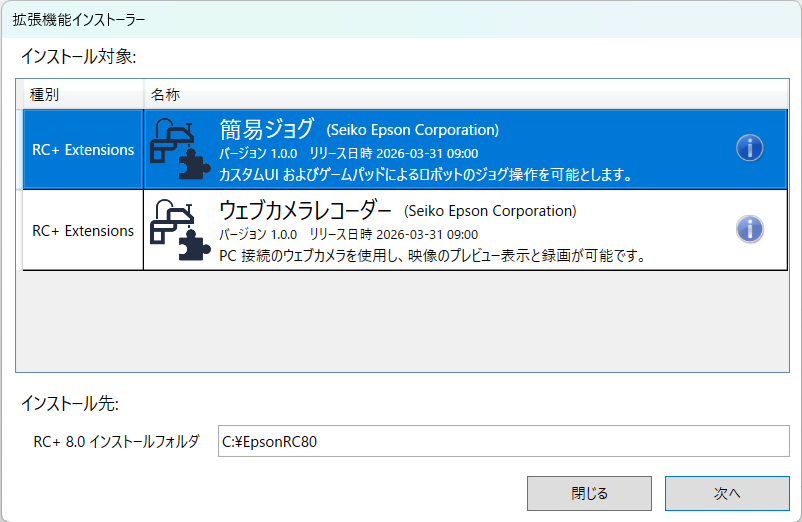
拡張機能インストーラー
Epson RC+終了時に拡張機能インストーラーが起動します。[次へ]ボタンを押下し、インストールをします。
Extensionの有効化・無効化
Extensionの有効化は、拡張機能マネージャーの[インストール済]タブから実行します。
インストールしたいExtensionを選択し、[有効化]ボタンを押下します。
Epson RC+終了時にExtensionが有効化され、次回起動時より利用可能になります。
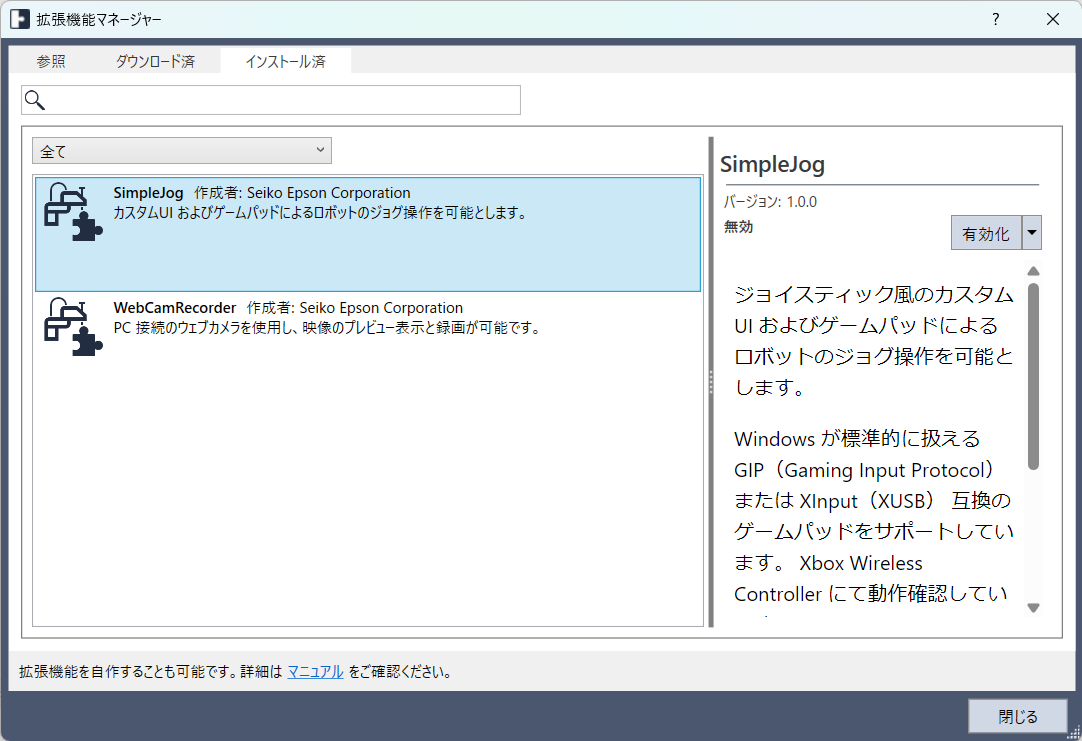
[有効化]ボタンを一度押下すると、ボタンの表示が[有効化の取り消し]に変化します。もう一度ボタンを押下すると、有効化を取り消すことができます。
|
Extensionの無効化も同様の手順です。
すべてのExtensionを一時的に無効化したい場合は、以下のコマンドラインオプションを指定してEpson RC+を起動してください。
erc80.EXE /DISABLE_EXT