安裝Epson Feeder Configurator
提示
可從愛普生網站下載Epson Feeder Configurator安裝程式。如需詳細資訊,請洽詢銷售商。
執行取得的安裝程式Setup.exe。
若Epson Feeder Configurator已經安裝且正在執行,將發生錯誤。
請結束Epson Feeder Configurator後重新安裝。在此情況下,重新安裝會初始化已設定的參數和設定資訊。
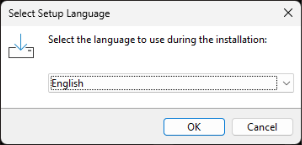
選取安裝程式使用的語言。
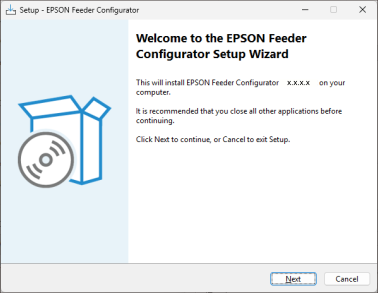
安裝精靈啟動。按一下 [下一步]。
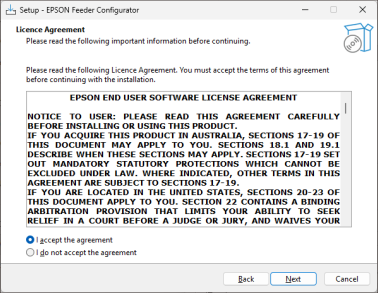
顯示軟體授權協議。
確認協議內容。僅在同意時選取 [我同意],然後按一下 [下一步]。
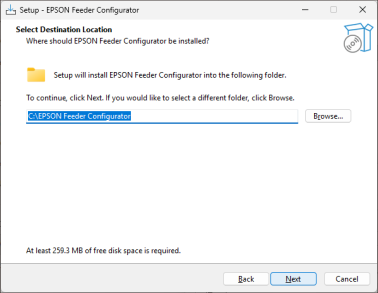
指定安裝位置。視需要,按一下 [瀏覽] 按鈕變更安裝位置。
提示
若在曾安裝過Epson Feeder Configurator的PC上指定同一資料夾作為安裝位置,將顯示對話方塊,通知安裝目的地資料夾已存在。選取 [是] 後,將覆寫指定安裝目的地資料夾中的內容。
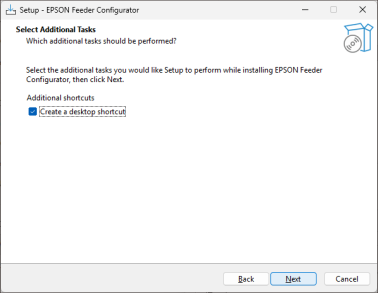
選取要執行的任務,然後按一下 [下一步] 按鈕。
開始安裝並複製所需檔案。
安裝完成後,將顯示以下畫面。
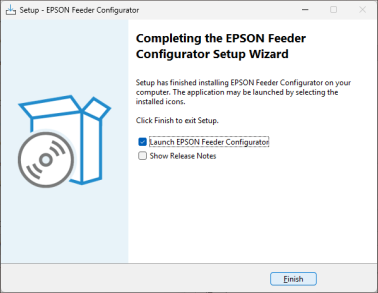
選取安裝精靈結束後要執行的動作,然後按一下 [完成] 按鈕。