主機配置錯誤
| 主機裝置LED | 錯誤 | 說明 | |
|---|---|---|---|
| MS | NS | ||
| 紅燈閃爍 | 無 | 配置錯誤 偵測到從屬錯誤 | - 從屬與網路中斷連接(遠端I/O通訊錯誤) - 從屬未新增至網路 (掃描清單定序錯誤) - MAC Id重複: MAC ID設定重複。 |
處理流程圖
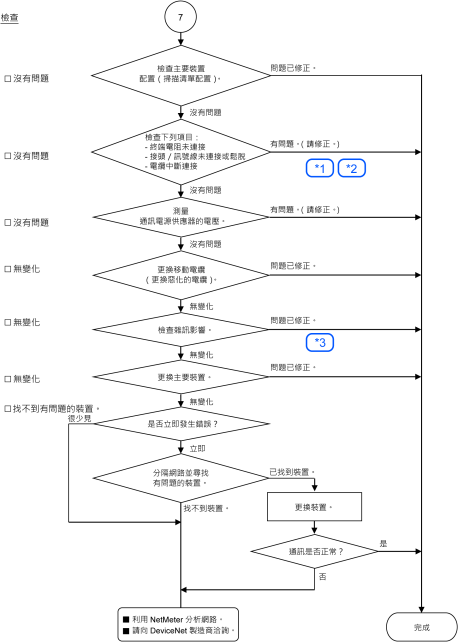
* 参照先一覧
| 線路識別 | 另請參閱: |
|---|---|
| 1 | 連線問題(中斷連接終端電阻、電纜斷線、接頭或信號線中斷連接) |
| 2 | 接頭及訊號線鬆脫 |
| 3 | 雜訊干擾 |
錯誤原因
| 可能原因 | 檢查方式 | 因應措施 |
|---|---|---|
| 主機裝置配置 | 啟動applicomIO Console應用程式,並檢查配置是否與網路環境完全相同。 檢查配置資料是否以flash寫入。檢查網路負載是否在允許的範圍內。 另請參閱:Epson RC+主機配置 | 變更配置。 |
| 檢查終端電阻是否連接至網路的兩端。 在關閉通訊電源供應器時,測量訊號線之間的電阻。 →正常:50至70 Ω 測量點:故障裝置的連線 | 修正問題。 如何尋找故障點: 移除網路其中一端的終端電阻。 故障點位在電阻自120 Ω變更處。 |
| 檢查接頭及訊號線的連線。→接頭及訊號線應牢固的連接。 檢查點:所有節點及所有分支閥 另請參閱:接頭及訊號線鬆脫 | 重新連接接頭及訊號線。 |
| 通訊電源供應器的電壓下降 | 在故障裝置上測量通訊電源供應器的電壓。 →正常:V+與V-之間達11 V以上 若電壓為11至14 V,該裝置可能就是問題主因。 修正裝置問題。 | 檢查電源供應器的電壓。 計算電纜的電流容量,並新增更多通訊電源供應器。 |
| 雜訊(外部原因) | 透過下列方式(1)至(3)檢查雜訊干擾。 → 参照: 雜訊干擾 | 針對雜訊採取因應措施。 |
| 裝置受損 | 更換受損的裝置為新品。 →確認問題是否修正。 | 更換裝置為新品。 |
| 未確認原因。 | 請分隔網路以找出故障點。 → 参照: 檢查受損裝置(檢查分隔網路) |