請確認DeviceNet網路連線
applicomIO Console應用程式含有網路診斷功能 (Diagnostic)。使用診斷的程序如下所述。
開啟Diagnostic,按一下放大鏡圖示,然後在視窗左側的裝置樹狀列上選擇「Channel」。視窗將如下變更。
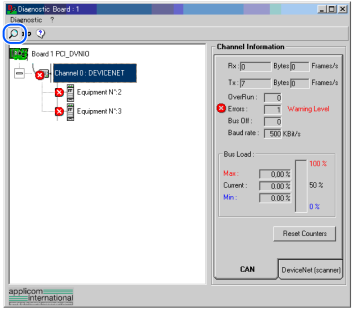
CAN及DeviceNet(scanner)標籤會出現在視窗右側的資料顯示畫面中。
掃描器機板的CAN控制器狀態,會顯示在CAN標籤上。指示 說明 Rx 接收資料位元組及訊框數量 Tx 傳送資料位元組及訊框數量 OverRun CAN控制器偵測到的通訊溢位錯誤數量 Errors CAN控制器偵測到的通訊錯誤數量 Bus Off Busoff偵測數量 Baud Rate 傳輸率 Bus Load 匯流排上的負載量(最大值、最小值、目前值)
提示
請在匯流排上的負載低於最大負載的60%時,使用DeviceNet。當負載超過60%時,DeviceNet網路通訊將變得不穩定。(例如,將出現更多通訊錯誤)
如需主機配置的程序,請參閱個別主機裝置手冊。如需Epson Rc+主機配置的詳細資訊,請參閱以下章節。
選擇[DeviceNet(Scanner)]標籤。視窗將如下變更。
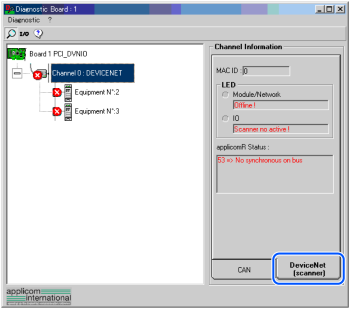
指示 說明 MAC ID 指定掃描器機板的MAC ID Module/NetWork LED Network Status (NS)LED狀態 IO LED Module Status (MS)LED狀態 applicomR Status 掃描器機板狀態
掃描器機板狀態會顯示在「代碼編號→註解」表單中。下表顯示代碼數字。
| 狀態代碼 | 說明 | |
|---|---|---|
| 一般 | 通訊協定 | |
| 0 | 未偵測到故障。 功能正確執行。 | |
| 4 | 資料無法存取。 遠端裝置發生錯誤。檢查其狀態。 | |
| 32 | 傳至函數的參數不正確 (例如: 要求的變數數值太大。) | |
| 33 | 回應逾時錯誤。 裝置未回應。檢查裝置狀態及配線。在設定中DeviceNet主機沒有要掃描的裝置。 | |
| 34 | 線路出現實體故障。 未偵測到+24V電源供應器。applicomIO®介面的CAN元件為「Bus Off」。檢查網路配線及傳輸率。 | |
| 36 | 裝置未設定。 利用applicomIO® Console定義裝置設定,並執行PCInitIO以重新啟動applicomIO®產品的初始化 | |
| 45 | 非常駐對話方塊軟體。 在透過執行PCInitIO使用前,請初始化applicomIO®介面 | |
| 47 | 鎖定的applicomIO® 卡片無效,或IO_Init函數不正確的初始化 | |
| 53 | 線路出現同步化問題。 DeviceNet主機裝置為「離線」(未偵測到電源供應器或applicomIO®的CAN元件為「Bus Off」) 檢查網路配線及傳輸率。 | |
| 55 | 超過回應逾時。 裝置接受連線,但未回應要求。檢查裝置狀態。 | |
| 65 | 連線遭拒。 正在連線至DeviceNet主機裝置,或遭裝置拒絕。 | |
| 70 | 連線完成。 偵測到DeviceNet網路上的MAC ID重複。修改DeviceNet主機裝置的MAC ID。 | |
| 79 | 設定檔不相容。 裝置與設定不符。檢查裝置識別及連線大小。 | |
| 63 | 代表在序列埠上遭遇通訊錯誤。 | |
| 66 | applicomIO®介面記憶體不足。 | |
| 93 | 無法存取裝置。 | |
| 99 | 代表applicomIO®解決方案已經在執行。 | |
| 255 | 代表本機輸入緩衝區,事先未由IO_RefreshInput函數更新。 | |
按一下視窗左上方的[I/O]圖示後,視窗的變更如下所示。
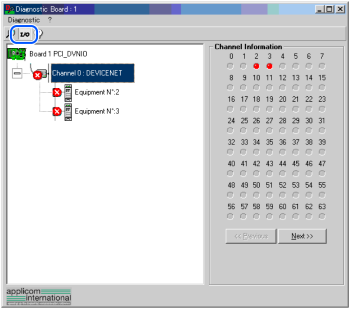
在視窗右側將顯示各個從屬裝置狀態。
綠色圓圈代表對應裝置的通訊正常,而紅色圓圈則代表出現通訊錯誤。灰色圓圈代表對應的裝置不存在。當您在視窗左側的裝置樹狀列上選擇「Equipment」後,視窗的變更如下所示。
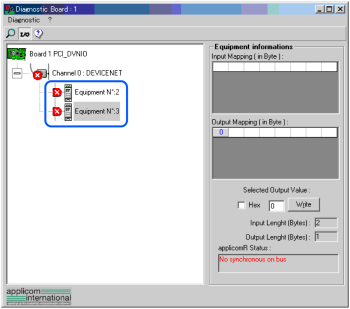
所選裝置的輸入與輸出狀態,顯示在視窗右側。
若您想要變更輸出資料,請按一下您要在[Output Mapping]中變更的位元組數字。接著,在[Selected Output Value:]中輸入數值,然後按一下[Write]按鈕。