确认DeviceNet网络情况
applicomIO Console应用具有网络诊断功能(Diagnostic)。诊断的使用程序如下。
打开Diagnostic,点击左上角的放大镜图标,然后在屏幕左侧的树状图中选择 “Channel”。
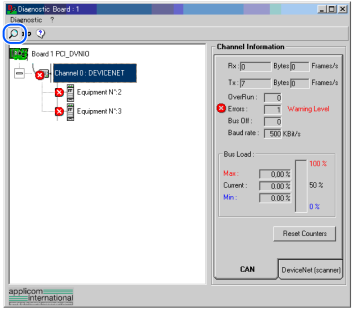
画面右侧会显示两个选项卡,CAN和DeviceNet(scanner) 扫描板的CAN控制器状态会显示在[CAN]选项卡上。
扫描板的CAN控制器状态会显示在[CAN]选项卡上。表示 描述 Rx 接收数据的字节数与帧数 Tx 发送数据的字节数与帧数 OverRun CAN 控制器检测到的通信超限错误数 Errors CAN 控制器检测到的通信错误数 Bus Off Busoff检测次数 Baud Rate 通信速度 Bus Load 总线上的负载(最大、最小、当前)
要点
使用DeviceNet 时,确保总线上的最大负载在60%以下。当负载超过60%,DeviceNet 网络通信会不稳定。(例如:通信错误增多)
有关主站配置程序,请参阅各主站设备手册。请参阅下表的配置。
选择[DeviceNet(scanner)]选项卡。将显示一下画面。
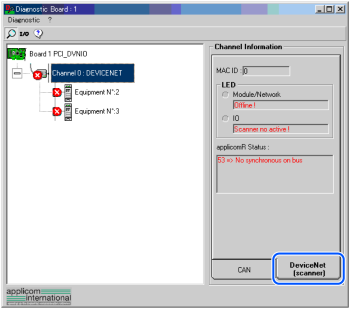
表示 描述 MAC ID 为扫描板指定的MAC ID Module/NetWork LED Network Status (NS)LED状态 IO LED Module Status (MS)LED状态 applicomR Status 扫描板状态
扫描板状态显示在“代号→注释”表格内。下表所示为代码。
| 状态代码 | 描述 | |
|---|---|---|
| 一般 | 协议 | |
| 0 | 未检测到故障。 功能运行正常。 | |
| 4 | 无法访问数据。 远程设备出错。检查其状态。 | |
| 32 | 传送至函数的参数不正确 (例如:请求的变量数过大) | |
| 33 | 响应超时错误。 设备未响应。检查设备状态和配线。DeviceNet 主站在配置中未扫描到设备。 | |
| 34 | 线路的物理缺陷。 未检测到+24V 电源。applicomIO接口的CAN组件是“Busoff”。检查网络配线和通信速度。 | |
| 36 | 未配置设备。 用applicomIO® 控制台确定设备配置并通过运行PCInitIO重新初始化applicomIO®产品。 | |
| 45 | 非驻留对话软件。 使用前通过运行PCInitIO初始化applicomIO接口 | |
| 47 | 目标applicomIO卡无效或IO_Init函数初始化不正确 | |
| 53 | 线路上的同步问题。 附加信息:DeviceNet主站为“离线”状态(未检测到电源或applicomIO的CAN组件为“Busoff”) 检查网络配线和波特率。 | |
| 55 | 响应超时。 设备接受连接,但未响应请求。检查设备状态。 | |
| 65 | 拒绝连接。 正在与DeviceNet主站建立连接或设备拒绝连接。 | |
| 70 | 连接完成。 DeviceNet网络上检测到MAC ID重复。修改DeviceNet 主站的MAC ID。 | |
| 79 | 配置文件不兼容。 设备与配置不匹配。检查设备一致性与连接尺寸。 | |
| 63 | 表示串行端口遇到通信错误。 | |
| 66 | applicomIO接口内存不足。 | |
| 93 | 驱动器无法访问。 | |
| 99 | applicomIO正在运行。 | |
| 255 | 事先未通过IO_RefreshInput函数更新局部输入缓冲区。 | |
点击窗口左上侧的[I/O]图标时,显示以下画面。
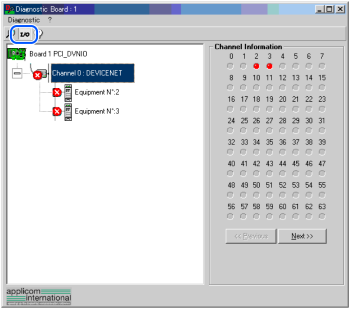
每个从站设备状态显示在窗口右侧。
绿色圆圈表示相应设备的通信正常,红色圆圈表示存在通信错误。灰色圆圈表示相应设备不存在。选择窗口左侧设备树中的“Equipment”时,显示以下画面。
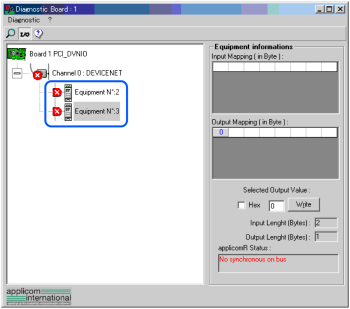
所选设备的输入和输出状态会显示在窗口右侧。
如果需要更改输出数据,可在[Output Mapping]中点击需要更改的字节数。然后,在[Selected Output Value:]中输入数值并点击[Write]按钮。