DeviceNetネットワーク状態の確認
applicomIO Consoleアプリケーションにはネットワークの診断機能 (Diagnostic)があります。以下に、診断機能の使用方法を記載します。
Diagnosticを開き、左上の虫眼鏡アイコンを選択し、画面左側デバイスツリーの Channelを選択すると、以下のような表示になります。
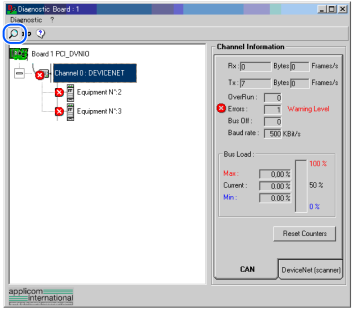
画面右側の情報表示には、2つのタブがあり、1つは[CAN]、もう1つは [DeviceNet(scanner)]です。
[CAN]パネルには、スキャナー基板上のCANコントローラーの状態が表示されます。表示 説明 Rx 受信データバイト数とフレーム数 Tx 送信データバイト数とフレーム数 OverRun CANコントローラーが検出した、通信オーバーランエラー数 Errors CANコントローラーが検出した、通信エラー数 Bus Off Busoff検知数 Baud Rate 通信速度 Bus Load バス負荷 (最大値, 最小値, 現在値)
キーポイント
バス負荷に関しては、最大60%を超えないように使用することを推奨します。バス負荷が高いと通信エラーが発生するなど、DeviceNetネットワークの通信が不安定になることがあります。
マスター設定の方法は、各マスター機器の取扱説明書を参照してください。Epson RC+のマスター設定につきましては、以下を参照してください。
[DeviceNet(scanner)]パネルを選択すると、以下のような画面になります。
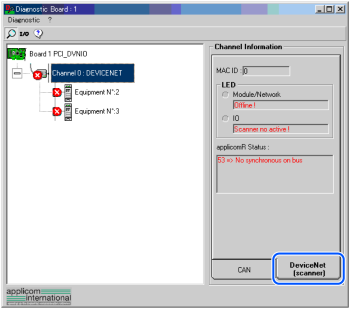
表示 説明 MAC ID スキャナー基板に設定されたMAC ID Module/NetWork LED Network Status (NS)LEDの状態を表示 IO LED Module Status (MS)LEDの状態を表示 applicomR Status スキャナー基板の状態を表示
スキャナー基板の状態は、コード番号→ コメントの形で表示されます。コード番号は以下のものがあります。
| 状態コード | 説明 | |
|---|---|---|
| 一般 | プロトコル | |
| 0 | 異常なし ファンクションは正常に動作しました。 | |
| 4 | アクセス不能データ リモートデバイスにエラーが発生しています。状態を確認してください。 | |
| 32 | ファンクションに渡されたパラメーターが不正 (例: 要求された変数の数が多すぎる。) | |
| 33 | 応答タイムアウト障害 デバイスから応答がありません。デバイスの状態と配線を確認してください。DeviceNetマスターにはスキャンするデバイスの設定がありません。 | |
| 34 | ライン上の物理的異常 +24V電源を検出できません。applicomIOインターフェイスのCANコンポーネントがBus Offです。ネットワーク配線と通信速度を確認してください。 | |
| 36 | デバイス未設定 applicomIOコンソールでデバイスを設定してから、PCInitIOを実行して、applicomIO製品の初期化を再度行ってください。 | |
| 45 | 非常駐対話ソフトウェア applicomIOインターフェイスを使用するには、PCInitIOを実行して、初期化してください。 | |
| 47 | 対象applicomIOカードが無効、またはIO_Initファンクションで正しく初期化されていません。 | |
| 53 | 通信ライン上の同期問題 DeviceNetマスターがオフラインです (電源を検出できない、またはapplicomIOのCANコンポーネントがBus Offになっている)。 ネットワーク配線と通信速度を確認してください。 | |
| 55 | 応答タイムアウト デバイスとは通信できますが、リクエストに応答しません。デバイス状態を確認してください。 | |
| 65 | 通信拒否 DeviceNetマスターとの通信は確立途中か、デバイスにより拒否されました。 | |
| 70 | 通信終了 DeviceNetネットワーク上で重複MAC IDが検出されました。DeviceNetマスターのMAC IDを変更してください。 | |
| 79 | プロファイル互換性なし デバイスが設定と一致しません。デバイスIDと通信サイズを確認してください。 | |
| 63 | シリアルポートで通信エラー発生 | |
| 66 | applicomIOインターフェイスのメモリー不足 | |
| 93 | デバイスへのアクセス不能 | |
| 99 | applicomIOが実行中 | |
| 255 | 事前にIO_RefreshInputファンクションで、ローカルインプットバッファーが更新されていません。 | |
左上のI/Oツールアイコンをクリックすると、次の画面が表示されます。
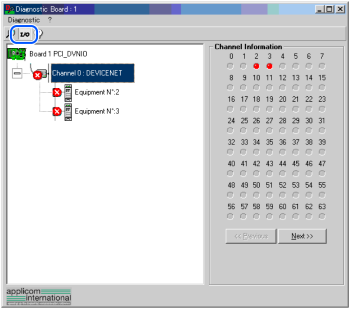
画面右側には、各スレーブデバイスの状態が表示されます。
緑は通信状態が良好、赤はエラーを示します。デバイスの存在しないところはグレー表示となります。画面左側のデバイスツリーで、[Equipment]を選択すると次の画面が表示されます。
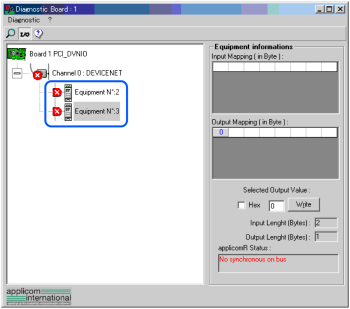
画面右側には、選択したデバイスの入出力状態が表示されます。
出力データを変更する場合は、[Selected Output Value:]の任意のバイト番号の位置をクリックしてグレー選択を移動し、[Selected Output Value:]に任意の値を入力し、[Write]をクリックします。