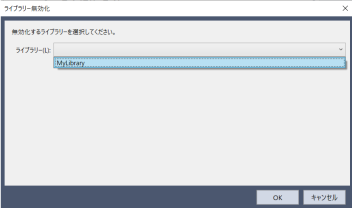
ライブラリーの有効化
認証が必要なライブラリーでは、ライブラリーの有効化が必要です。ここでは、インポートしたライブラリーの有効化方法を説明します。
ライブラリーの有効化には、ライブラリーの認証キーが必要です。
有効化しない場合、そのライブラリーは使用できません。認証不要のライブラリーは、有効化することなく、そのまま使用できます。
キーポイント
認証キーは、ライブラリークリエーターに発行してもらいます。必要に応じて、以下のいずれか、もしくは、両方の情報を、ライブラリークリエーターに送付してください。
PCのハードウェアID
[セットアップ] - [ライセンス設定]画面において、[PC] - [ライブラリー]で表示される[ハードウェアID出力]ボタンによりcsvファイルとして保存できます。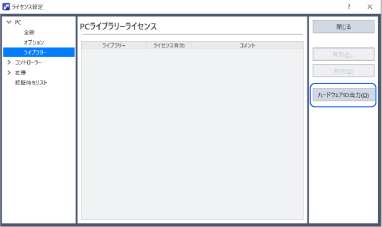
コントローラーのシリアル番号
[セットアップ] - [ライセンス設定]画面において、[コントローラー] - [ライブラリー]で表示される[シリアル番号出力]ボタンにより、接続中のコントローラーのシリアル番号を、csvファイルとして保存できます。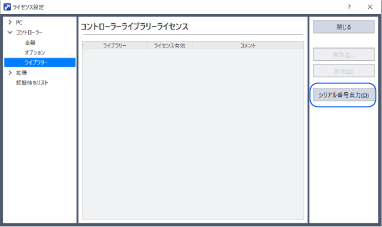
キーポイント
ライブラリーを有効化せずに使用した場合、プロジェクトのビルド時、もしくは、ライブラリーツール起動時にエラーになります。
[セットアップ] - [ライセンス設定]をクリックします。
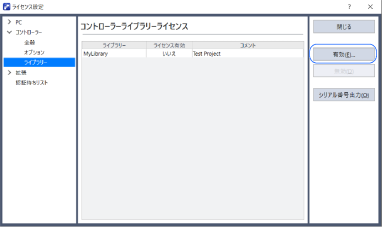
[ライセンス設定]画面のツリービューにおいて、[PC] - [ライブラリー]、もしくは、[コントローラー] - [ライブラリー]を選択します。
キーポイント
[コントローラー] - [ライブラリー]ノードは、実コントローラーに接続しているときのみ表示されます。
目的のライブラリーが表示されていることを確認し、[有効]ボタンをクリックします。
PCライブラリーライセンスの場合
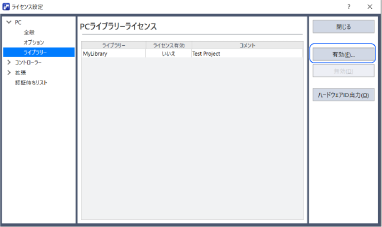
コントローラーライブラリーライセンスの場合
キーポイント
C:\EpsonRC80\Librariesフォルダ下のライブラリーがリスト表示されます。表示された[ライブラリー有効化]ダイアログにおいて、認証キーを入力、もしくは、[読み込み]ボタンからcsvファイルを読み込みます。認証キーが正しい場合、認証キーにより有効化されるライブラリーが表示されます。
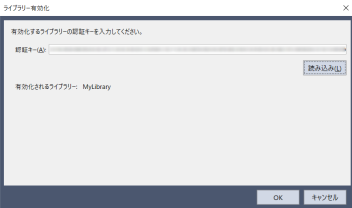
[OK]ボタンをクリックし、目的のライブラリーが有効化されていることを確認します。

キーポイント
無効化する場合は、[無効]ボタンをクリックし、[ライブラリー無効化]ダイアログのドロップダウンリストから無効化したいライブラリーを選択して、[OK]ボタンをクリックします。