创建自签名证书
从控制器信息列表中,勾选复选框选择需要设置的控制器。
选择主页菜单-[证书]-[创建与保存]-[自签名]。
将显示[Self signed]对话框,可在其中创建自签名证书。

在[Self signed]对话框中逐项设置,创建自签名证书。
项目 说明 示例 通用名 输入公用名称。
首先输入[EpsonRC.控制器序列号.IP地址]。(与OPC UA Server的Application Name相同。如果有更改,从OPC UA客户端连接时可能会显示警告,因为名称不匹配。)
EpsonRC.SN0000123.192.168.010.001 国家 根据ISO 3166-1 alpha-2输入国家名称。
具体表现为2个大写的半角字母。
JP 州或省名称 输入省的名称。
可输入半角字母。
Nagano 地区名称 输入市的名称。
可输入半角字母。
(city) Azumino
机构 输入组织或公司名称。
可输入半角字母与以下符号。
"_","."
(company) Epson
密钥长度 选择待创建的私钥长度。可以选择的密钥长度取决于在[Basic Setting]选择的通信加密系统。 - None: 2048(bit)
- Basic256: 1024/2048(bit)
- Basic128Rsa15: 1024/2048(bit)
- Basic256Sha256: 2048/4096(bit)
- Aes128Sha256RsaOaep: 2048/4096(bit)
- Aes256Sha256RsaPss: 2048/4096(bit)
- 有效期(年) 选择待创建的自签名证书的有效期。可以输入1-10年。 - 单击[创建与保存]按钮。
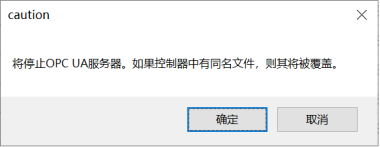
将显示以下确认对话框,提示服务器将停止并被覆写以配置同名文件。
单击[确定]按钮以继续处理。将创建并注册自签名证书。
单击[取消]按钮以取消保存证书。
当自动备份已创建的自签名证书时,请在应用程序设置中对其进行设置。
详情请参阅以下内容。
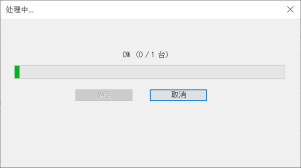
在创建自签名证书过程中,将显示如下对话框。
单击[取消]按钮,将出现提示该处理将被取消的对话框。
如果要取消创建自签名证书,请单击[确定]按钮。已经完成处理的控制器自签名证书无法删除。
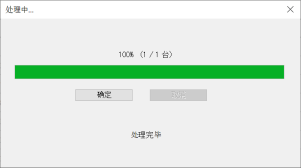
创建自签名证书的处理完成后,将显示如下对话框。
单击[确定]按钮。
要点
选择多台控制器的注意事项
- 用户无法编辑CN。
- CN以外的输入值,适用于所有控制器证书。
- 除CN以外,创建的自签名证书内容相同。
← 服务器证书的创建与保存步骤 导出自签名证书 →