自己署名証明書の作成
コントローラー情報一覧のチェックボックスから、設定を行うコントローラーを選択します。
ホーム画面メニュー - [証明書] - [作成/保存] - [自己署名]を選択します。
[Self signed]ダイアログが表示されます。

[Self signed]ダイアログにて、各項目の値を設定します。
項目 内容 記入例 コモンネーム コモンネームを入力します。
初期値は[EpsonRC.コントローラーのシリアル番号.IPアドレス]です。 (初期値はOPC UA ServerのApplication Nameと同じです。変更した場合は、名前が一致しないため、OPC UA Clientからの接続時に警告が表示される場合があります。)
EpsonRC.SN0000123.192.168.010.001 国 国名を、ISO 3166-1 alpha-2に従って入力します。
具体的には半角英字大文字2文字で表現します。
JP 都道府県 都道府県を入力します。半角英字が入力可能です。 Nagano 市町村郡 市町村郡を入力します。半角英字が入力可能です。 (city)
Azumino
組織名 組織名を入力します。半角英字と以下の記号が入力可能です。"_","." (company)
Epson
鍵長 生成する秘密鍵のサイズを選択します。[Basic Setting]で選択した通信暗号化方式によって、選択できる鍵長は異なります。
- None: 2048(bit)
- Basic256: 1024/2048(bit)
- Basic128Rsa15: 1024/2048(bit)
- Basic256Sha256: 2048/4096(bit)
- Aes128Sha256RsaOaep: 2048/4096(bit)
- Aes256Sha256RsaPss: 2048/4096(bit)
- 有効期限 (年) 作成する自己署名証明書の有効期間を選択します。1~10年までの期間を選択できます。 - [作成/保存]ボタンをクリックします。
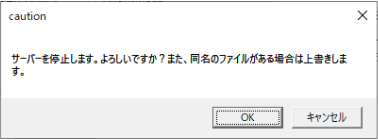
サーバーの設定を行うために、サーバーを停止し、上書きしてよいか確認するダイアログが表示されます。
処理を続行する場合は[OK]ボタンをクリックします。自己署名証明書の作成, 登録が行われます。
[キャンセル]ボタンをクリックすると証明書の保存は中止されます。
作成された自己署名証明書のバックアップを自動で行う場合は、[アプリケーション設定]にて設定してください。
詳細は、以下を参照してください。
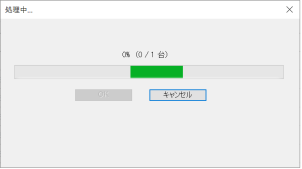
自己署名証明書作成の処理中は、以下のようなダイアログが表示されます。
[キャンセル]ボタンをクリックすると、中断処理を行うか確認するダイアログが表示されます。
[OK]ボタンをクリックすると、自己署名証明書作成処理は中断されます。すでに処理が完了したコントローラーの自己署名証明書は取り消されません。
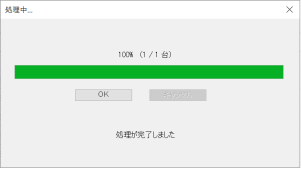
自己署名証明書作成処理が完了すると、以下のようにダイアログが表示されます。
[OK]ボタンをクリックします。
キーポイント
コントローラー複数選択時の注意事項:
- CNはユーザー編集ができません。
- CN以外の入力値は、すべてのコントローラーの証明書に適用されます。
- 作成する自己署名証明書はCN以外同じ内容となります。