ユーザー指定の証明書
注意
本アプリケーション以外のツールで証明書や秘密鍵を作成する場合、そのツールで使用するOpenSSLなどの証明書作成ライブラリは、本アプリケーションを使用するPCにインストールされているバージョンのOpenSSLまたは、それと互換性のあるものを使用してください。異なるバージョンのOpenSSLを使用する場合、動作の保証はされません。
本機能は、RC700/90/T/VTシリーズの仮想コントローラー、またはファームウェアバージョン7.5.xx以下のコントローラーを1台選択したときのみ有効です。
コントローラー情報一覧のチェックボックスから、設定を行うコントローラーを1台選択します。
ホーム画面メニュー - [証明書] - [作成/保存] - [ユーザー指定]を選択します。
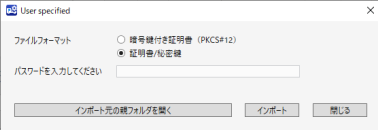
[User specified]ダイアログが表示されます。
以下の場合、[ユーザー指定]は選択できません。
- 複数台のコントローラーを選択している
[User specified]ダイアログにて、各項目の値を設定します。
[暗号鍵付き証明書]を選択した場合:
暗号鍵付き証明書を作成したときに設定したパスワードの入力が必要です。
登録したい証明書ファイルは、コントローラーごとに以下のフォルダーへ、1つだけ保存してください。
C:¥EpsonRC80¥OPCUA¥[コントローラーシリアルNo]¥Cert¥UserSpecifiedフォルダーキーポイント
証明書のファイル名は、半角英数字とアンダースコアのみです。拡張子は、pfx形式で入力してください。
[証明書/秘密鍵]を選択した場合:
登録したい証明書ファイルは、コントローラーごとに以下のフォルダーへ、1つだけ保存してください。
C:¥EpsonRC80¥OPCUA¥[コントローラーシリアルNo]¥Cert¥UserSpecifiedフォルダーキーポイント
証明書のファイル名は、半角英数字とアンダースコアのみです。拡張子は、der形式で入力してください。
登録したい秘密鍵のファイルは、コントローラーごとに以下のフォルダーへ、1つだけ保存してください。
C:¥EpsonRC80¥OPCUA¥[コントローラーシリアルNo]¥Cert¥UserSpecifiedフォルダーキーポイント
証明書のファイル名は、半角英数字とアンダースコアのみです。拡張子は、key形式で入力してください。
設定値 説明 インポート元の親フォルダを開く インポート元の指定フォルダーが表示されます。
[インポート元の親フォルダを開く]ボタンをクリックすると、インポート元の指定フォルダーが開きます。
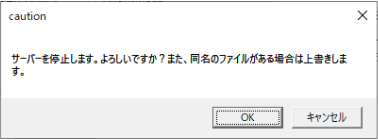
(3)で選択したタイプのファイルに応じて安保付き証明書、または証明書と秘密鍵ファイルをPCからコントローラーへインポートします。 [インポート] ボタンをクリックします。インポート処理を行うために、サーバーを停止し、上書きしてよいか確認するダイアログが表示されます。
処理を続行する場合は、[OK]ボタンをクリックします。ユーザー指定の証明書のインポートが行われます。
[キャンセル]ボタンをクリックするとユーザー指定の証明書のインポートは中止されます。
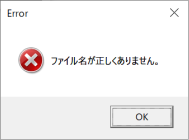
以下の場合、インポート処理を実行する前にエラーダイアログが表示されます。
インポートするファイルのファイル名が誤っている。正しいファイル名については、手順 3を参照してください。
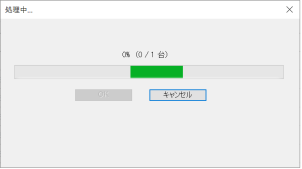
ユーザー指定の証明書のインポート処理中は、以下のような処理進行ダイアログが表示されます。
[キャンセル]ボタンをクリックすると、中断処理を行うか確認するダイアログが表示されます。[OK]ボタンをクリックすると、ユーザー指定の証明書のインポート処理を中断します。
すでに完了している処理は取り消されません。