CA署名の証明書
CSRの作成
注意
CSRを作成する際に、[作成/保存]ボタンをクリックすると、現在使用しているCA署名証明書は無効となります。
コントローラー情報一覧のチェックボックスから、設定を行うコントローラーを選択します。
ホーム画面メニュー - [証明書] - [作成/保存] - [CA署名]を選択します。
[CA signed]ダイアログが表示されます。

[作成]ボタンをクリックします。
[CSR]ダイアログが表示されます。CSRはCA署名の証明書を発行するときに必要になります。
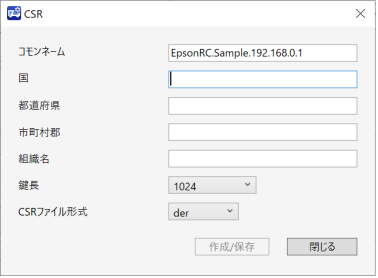
CSR作成ダイアログにて、各項目の値を設定します。
作成されたCSRファイルは、以下のフォルダーに保存されます。
C:¥EpsonRC80¥OPCUA¥[コントローラーシリアルNo]¥Cert¥CSRフォルダーキーポイント
拡張子は、CSR作成ダイアログのCSR File Formatで設定したもの(.der、または.pem)です。
項目 内容 記入例 コモンネーム コモンネームを入力します。
初期値は[EpsonRC.コントローラーのシリアル番号.IPアドレス]です。 (初期値はOPC UA ServerのApplication Nameと同じです。変更した場合は、名前が一致しないため、OPC UA Clientからの接続時に警告が表示される場合があります。)
EpsonRC.SN0000123.192.168.010.001 国 国名を、ISO 3166-1 alpha-2に従って入力します。
具体的には半角英字大文字2文字で表現します。
JP 都道府県 都道府県を入力します。半角英字が入力可能です。 Nagano 市町村郡 市町村郡を入力します。半角英字が入力可能です。 (city)
Azumino
組織名 組織名を入力します。半角英字と以下の記号が入力可能です。"_","." (company)
Epson
鍵長 生成する秘密鍵のサイズを選択します。[Basic Setting]で選択した通信暗号化方式によって、選択できる鍵長は異なります。
- None: 2048(bit)
- Basic256: 1024/2048(bit)
- Basic128Rsa15: 1024/2048(bit)
- Basic256Sha256: 2048/4096(bit)
- Aes128Sha256RsaOaep: 2048/4096(bit)
- Aes256Sha256RsaPss: 2048/4096(bit)
- CSRファイル形式 秘密鍵ファイルを生成するときの秘密鍵ファイルのエンコード方式を選択できます。
- der
- pem
- [作成/保存]ボタンをクリックします。
CSRが作成されます。
[作成/保存]ボタンをクリックすると、現在使用しているCA署名証明書は無効になります。作成したCSRをCAに送付し、CA署名証明書を発行します。
(7)以降の作業をする前に、対象のコントローラーに対応した以下のフォルダーそれぞれに、ひとつだけ保存してください。
キーポイント
証明書のファイル名は、半角英数字とアンダースコアのみです。拡張子はder形式で入力してください。
C:¥EpsonRC80¥OPCUA¥[コントローラーシリアルNo]¥CASignedフォルダーキーポイント
複数台のコントローラーを選択しているときの注意事項:
- CNはOPC UA Configuratorが自動で設定します。
- CN以外の入力値は、すべてのコントローラーのCSRに適用されます。
CA署名証明書のインポート
コントローラー情報一覧のチェックボックスから、設定を行うコントローラーを選択します。
CA署名証明書をPCからコントローラーへインポートします。
[インポート]ボタンをクリックします。
コントローラーへCA署名証明書のファイルを保存するときにサーバーを停止することと、証明書が上書き保存されることを確認するダイアログが表示されます。
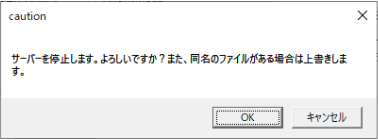
[OK]ボタンをクリックすると、インポート処理が実行されます。
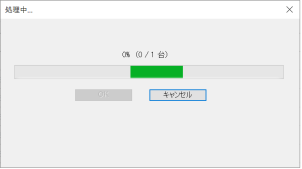
以下の場合、処理進行ダイアログにエラーメッセージを表示し、インポートは行わずに終了します。
- PCからコントローラーにインポートする証明書と、コントローラーに保存されているCSRが一致しない場合
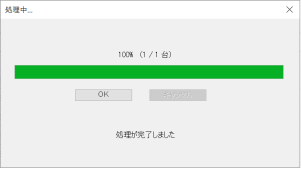
CA署名証明書のインポート処理が完了すると、以下のようにダイアログが表示されます。
[OK]ボタンをクリックします。