CA簽署憑證
建立CSR
注意
如果在建立CSR時點擊[建立/儲存]按鈕,您目前使用的CA簽署憑證將無效。
從控制器資訊清單的核取方塊選擇一個控制器來配置。
選擇主畫面顯示選單 - [憑證] - [建立/儲存] - [CA 簽署]。
將顯示[CA signed]。
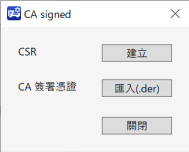
點擊[建立]按鈕。
將顯示[CSR]對話方塊。核發CA簽署憑證時需要CSR。
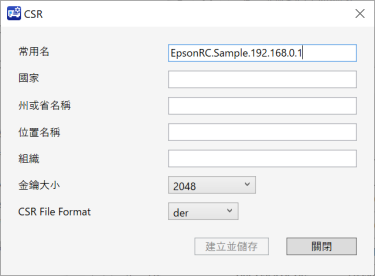
在建立CSR的對話方塊設定每個項目。
建立的CSR檔案將儲存在以下資料夾。
C:\EpsonRC80\OPCUA\[控制器序列號]\Cert\CSR資料夾提示
副檔名與在建立CSR的對話方塊中設定的CSR檔案格式相同。(.der 或 .pem)
項目 描述 範例 常用名 輸入一般名稱。
先輸入<控制器IP位址的EpsonRC序號>。(和OPC UA Server應用程式名稱一樣。如果變更,從OPC UA用戶端連接時可能會因為名稱不相符而顯示警告。)
EpsonRC.SN0000123.192.168.010.001 國家 參考ISO 3166-1 alpha-2輸入國家代碼。
其具體形式為2個字元的半形大寫英文字母。
JP 州或省名稱 輸入您的州或省名。可輸入半形英文字母。 Nagano 位置名稱 輸入您的地區名稱。可輸入半形英文字母。 (city)
Azumino
組織 輸入您的組織名稱。可輸入半形英文字母及以下符號。"_","." (company)
Epson
金鑰大小 選擇要建立私密金鑰的大小。可選擇的金鑰大小因[Basic Setting]選擇的通訊加密方式而異。
- None: 2048(bit)
- Basic256: 1024/2048(bit)
- Basic128Rsa15: 1024/2048(bit)
- Basic256Sha256: 2048/4096(bit)
- Aes128Sha256RsaOaep: 2048/4096(bit)
- Aes256Sha256RsaPss: 2048/4096(bit)
- CSR 檔案格式 建立私密金鑰檔案時,請選擇私密金鑰檔案的編碼方式。
- der
- pem
- 點擊[建立/儲存]按鈕。
開始建立CSR。
點擊[建立/儲存]按鈕會使目前使用的CA簽署憑證無效。傳送已建立的CSR到CA,並核發CA簽署憑證。
開始進行步驟(7)之前,請在每個目標控制器的以下對應資料夾中只儲存一個憑證。
提示
以半形英數字與底線命名憑證檔案。輸入有der的副檔名。
C:¥EpsonRC80¥OPCUA¥[控制器序列號]¥CASigned提示
選擇多個控制器的注意事項
- CN將由OPC UA Configurator自動設定。
- 輸入除了CN外的值會套用於所有控制器的CSR。
匯入CA簽署憑證
從控制器資訊清單的核取方塊選擇一個控制器來配置。
開始從電腦將CA簽署憑證匯入控制器。
點擊[匯入]按鈕。
將顯示對話方塊,說明CA簽署憑證被儲存到控制器時伺服器會停止,而憑證會被覆寫。

點擊[確定]按鈕,匯入就會完成。
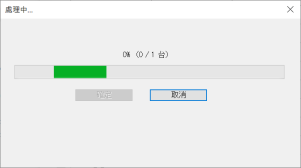
在以下狀況會在程式對話方塊中出現錯誤訊息,並取消匯入:
- 從電腦匯入到控制器的憑證與儲存在控制器中的CSR不相符。
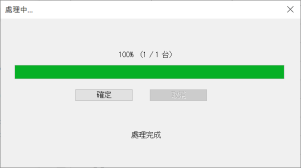
匯入CA簽署憑證後,將顯示以下對話方塊。
點擊[確定]按鈕。
← 使用者指定憑證 設定伺服器憑證使用種類 →