匯入用戶端憑證
可將用戶端憑證匯入(註冊)到OPC UA Server。
以一個控制器匯入時
從控制器資訊清單的核取方塊選擇一個控制器來配置。
選擇主畫面顯示選單- [憑證]- [用戶端憑證]。
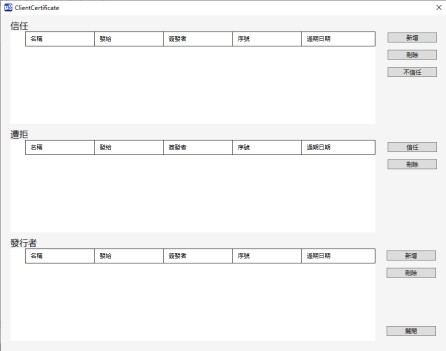
將出現[Client certificate]對話方塊。
新增至Trusted:點擊Trusted清單右邊的[新增]按鈕。
新增至Issuers:點擊Issuers清單右邊的[新增]按鈕。
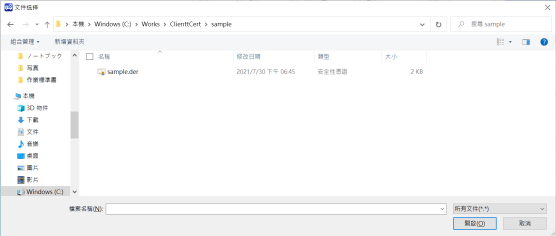
將出現如下顯示選擇檔案的對話方塊。點擊[開啟]按鈕。
提示
檔名請不要使用空格和全角字元。
將出現對話方塊,顯示因匯入程式而被覆寫。
若要覆寫並繼續程式,點擊[確定]按鈕。用戶端憑證將匯入。
點擊[取消]按鈕,就會取消匯入用戶端憑證。

在以下狀況會出現錯誤對話方塊,並取消匯入:
- 沒有檔案或檔案無效。
- 檔案數目超過上限(Trusted:最多10個檔案, Issuers:最多50個檔案)。
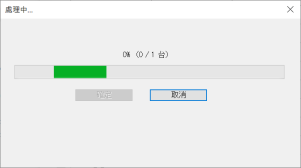
匯入用戶端憑證時,將出現以下對話方塊。點擊[取消]按鈕,就會出現對話方塊顯示程式將取消。點擊[確定]按鈕以停止匯入用戶端憑證。已完成的程式無法復原。
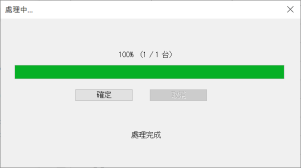
完成匯入用戶端憑證後,將出現以下對話方塊。
點擊對話方塊的[確定]按鈕。
匯入多個控制器時:
從控制器資訊清單的核取方塊選擇多個控制器來配置。
選擇主畫面顯示選單- [憑證]- [用戶端憑證]。
將出現[Client certificate]對話方塊。根據您要新增的列表,點擊[信任]或[發行者]按鈕。
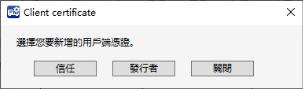
將顯示一個選擇檔案的對話方塊。點擊[開啟]按鈕。
提示
檔名請不要使用空格和全角字元。
將出現確認對話方塊,說明伺服器將因匯入而停止並覆寫相同名稱檔案。
點擊[確定]按鈕。
在以下狀況會出現錯誤對話方塊,並不進行匯入:
- 沒有檔案或檔案無效。
- 檔案數目超過上限(Trusted:最多10個檔案, Issuers:最多50個檔案)。
← 刪除用戶端憑證 以列表方式顯示CRL檔案 →