匯入設定(僅限韌體版本7.5.xx或更低版本)
本節說明如何將電腦中的啟用金鑰檔案和伺服器設定檔案匯出到控制器中。關於韌體版本8.0.0.xx或更高版本的控制器,建議透過Epson RC+的備份功能執行轉移。
從控制器資訊清單的核取方塊選擇一個控制器來配置。
選擇主畫面顯示選單 - [伺服器設定] - [匯入]。
將顯示[Import]對話方塊。

在匯入對話方塊設定每個項目。
項目 描述 打開導入源父文件夾 顯示匯入目的地的資料夾。
點擊[打開導入源父文件夾]按鈕來開啟匯入的資料夾。
點擊[匯入]按鈕。
將執行匯入。
在以下情況,執行匯入前會顯示錯誤對話方塊:
匯入的檔案名稱不正確。
(不要重新命名匯出的檔案)

點擊[匯入]按鈕。將顯示對話方塊,說明伺服器將因匯入而停止並進行覆寫。
點擊[確定]按鈕以繼續程式。此設定將被匯入。
點擊[取消]按鈕以取消匯入。

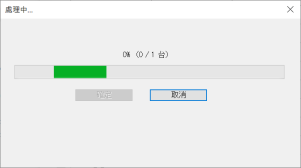
匯入時,將顯示以下對話方塊。如果點擊[取消]按鈕,就會顯示程式將取消的對話方塊。
接著點擊[確定]按鈕,匯入就會取消 。
已完成的程式無法復原。
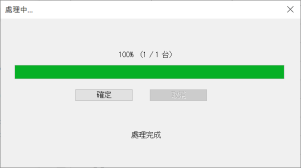
匯入完成後,將顯示以下對話方塊。
點擊[確定]按鈕。