設定のインポート (ファームウェアバージョン7.5.xx以下のみ)
PC内のアクティベーションキーファイルや、サーバー設定ファイルをコントローラーに転送します。ファームウェアバージョン8.0.0.xx以降のコントローラーについては、Epson RC+のバックアップ機能から転送を実施することを推奨します。
コントローラー情報一覧のチェックボックスから、設定を行うコントローラーを選択します。
ホーム画面メニュー - [サーバー設定] - [インポート]を選択します。
[Import]ダイアログが表示されます。
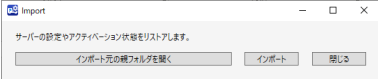
インポートダイアログで、各項目の値を設定します。
設定値 説明 インポート元の親フォルダを開く インポート元のフォルダーが表示されます。
[インポート元の親フォルダを開く]ボタンをクリックすると、インポート元の親フォルダーが開きます。
[インポート]ボタンをクリックします。
インポート処理を実行します。
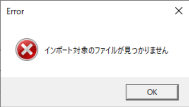
以下の場合、インポート処理の実行前にエラーダイアログが表示されます。
インポートするファイルのファイル名が誤っている
(エクスポートしたファイルの名前は、変更しないでください。)
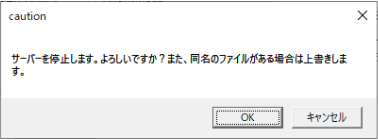
[インポート]ボタンをクリックすると、インポート処理を行うために、サーバーを停止、また上書き保存してよいか確認するダイアログが表示されます。
処理を続行する場合は、[OK]ボタンをクリックします。設定のインポート処理が行われます。
[キャンセル]ボタンをクリックすると設定のインポート処理は中止されます。
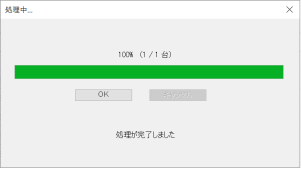
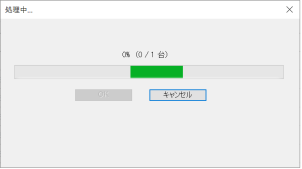
インポート処理中は、以下のような処理進行ダイアログが表示されます。[キャンセル]ボタンをクリックすると、中断処理を行うか確認するダイアログが表示されます。
[OK]ボタンをクリックすると、インポート処理は中断されます。
すでに処理が完了したコントローラーのインポートは取り消されません。
インポート処理が完了すると、以下のようにダイアログが表示されます。
[OK]ボタンをクリックします。