OPC UA Server機能のアクティベーション
OPC UA Server機能のアクティベーションを行います。
コントローラーを1台ずつアクティベーションする場合
コントローラー情報一覧のチェックボックスから、設定を行うコントローラーを選択します。
ホーム画面メニュー - [サーバー設定] - [アクティベーション] を選択します。
[Activation]ダイアログが表示されます。
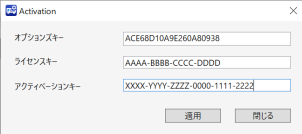
各項目の値を設定します。
設定値 説明 ライセンスキー OPC UA for Robotics Part1のライセンスキーを入力します。 アクティベーションキー アクティベーションキーを入力します。 ライセンスキーと、アクティベーションキーの入手方法は、以下を参照してください。
[適用]ボタンをクリックします。入力したキーの情報を用いてアクティベーション処理を実行します。
以下の場合、[適用]ボタンは無効となります。
- 未入力項目がある
- 文字数が指定範囲未満
- 半角英数字以外の文字列を入力した
アクティベーションを行うために、サーバーを停止してよいか確認するダイアログが表示されます。
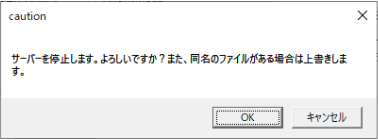
処理を続行する場合は [OK]ボタンをクリックします。アクティベーションが行われます。
[キャンセル]ボタンをクリックすると、アクティベーションは中止されます。
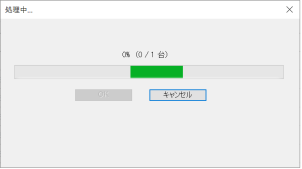
アクティベーション処理中は、以下のようなダイアログが表示されます。
[キャンセル]ボタンをクリックすると、中断処理を行うか確認するダイアログが表示されます。[OK]ボタンをクリックすると、アクティベーション処理を中断します。
すでに完了している処理は取り消されません。
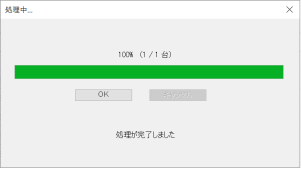
アクティベーション処理が完了すると、以下のようにダイアログが表示されます。
[OK]ボタンをクリックします。
複数台のコントローラーを一括でアクティベーションする場合
コントローラー情報一覧のチェックボックスから、設定を行うコントローラーを複数選択します。
ホーム画面メニュー - [サーバー設定] - [アクティベーション]を選択します。
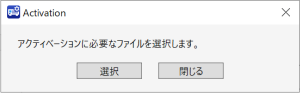
[Activation]ダイアログが表示されます。[選択] ボタンをクリックします。
ファイルを選択するダイアログが表示されます。
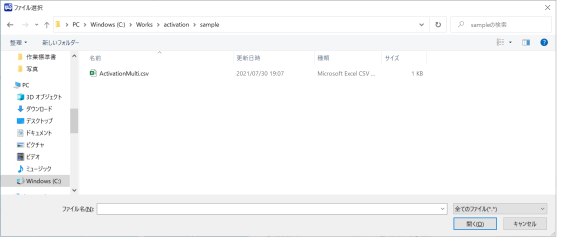
アクティベーションに必要な情報が記載されたファイルを選択します。
ファイルには、以下の内容を記載してください。
- コントローラーのシリアルNo.
- ライセンスキー
- アクティベーションキー
ファイルのフォーマットは以下を参照してください。
ファイル設定ダイアログの[適用]ボタンをクリックします。
アクティベーションをするために、サーバーを停止してよいかを確認するダイアログが表示されます。
処理を続行する場合は [OK]ボタンをクリックします。アクティベーション処理が行われます。
[キャンセル]ボタンをクリックするとアクティベーション処理は中止されます。
アクティベーション処理中の場合、以下のダイアログが表示されます。
[キャンセル]ボタンをクリックすると、処理を中断することができます。すでに完了しているコントローラーのアクティベーション処理は取り消されません。
以下の場合、処理進行ダイアログにエラーメッセージを表示します。
- ファイル設定ダイアログで選択したファイル内に、チェックボックスで選択したコントローラーの情報が記載されていない