激活OPC UA Server功能
本节介绍如何激活OPC UA Server功能。
逐一激活控制器
从控制器信息列表中,勾选复选框选择需要设置的控制器。
选择主页菜单-[服务器设置]-[激活]。
将显示[Activation]对话框,可在其中输入设置。
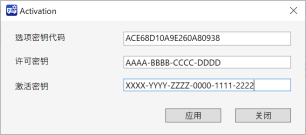
逐项设置。
项目 说明 许可密钥 输入OPC UA for Robotics Part1的许可证密钥。 激活密钥 输入激活密钥。 有关许可证密钥与激活密钥的获取方法,请参阅以下内容。
单击[应用]按钮。将使用所输入的密钥信息启动激活的处理。
如果出现以下情况,[应用]按钮被禁用。
- 部分项目为空。
- 字符数小于指定范围。
- 输入了出半角英文数字以外的字符。
将显示以下对话框,提示服务器将停止以进行激活。
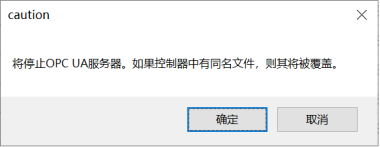
如果继续处理,请单击[确定]按钮。控制器将被激活。
如果单击[取消]按钮,将取消激活。
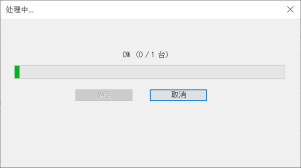
在激活过程中,将显示如下对话框。
单击[取消]按钮,将出现提示导出将被取消的对话框。若要停止激活的处理,请单击[确定]按钮。
已经完成的处理无法撤销。
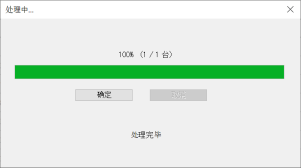
处理完成后,将显示如下对话框。
单击[确定]按钮。
一次激活多台控制器
从控制器信息列表中,勾选复选框选择多个需要设置的控制器。
选择主页菜单-[服务器设置]-[激活]。
将显示[Activation]对话框。单击[选择]按钮。
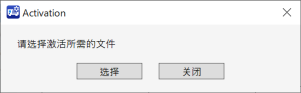
将显示以下文件选择对话框。
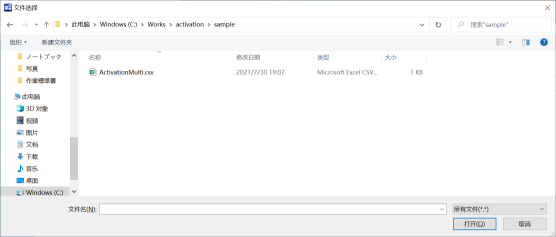
选择包含激活所需信息的文件。
该文件需包含以下内容。
- 控制器的序列号
- 许可证密钥
- 激活密钥
有关文件格式,请参阅以下内容。
单击文件设置对话框的[应用]按钮。
将显示一个对话框,提示服务器将停止以进行激活。
如果继续处理,请单击[确定]按钮。控制器将被激活。
如果单击[取消]按钮,将取消激活的处理。
在激活过程中,将显示如下对话框。
如果单击[取消]按钮,则可以取消的处理。已经完成的处理无法撤销。
如果出现以下情况,处理对话框中将显示错误消息。
- 用户选中的激活文件中,没有包含当前控制器的信息。