啟動OPC UA Server功能
本節描述如何啟動 OPC UA Server功能。
一一啟動控制器
從控制器資訊清單的核取方塊選擇一個控制器來配置。
選擇主畫面功能表 - [伺服器設定] - [啟動]。
將顯示[Activation]對話方塊,以輸入設定。
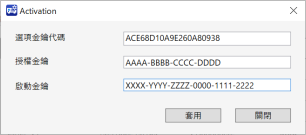
設定每個項目。
項目 描述 授權金鑰 輸入OPC UA for Robotics Part1授權金鑰。 啟動金鑰 輸入啟動金鑰。 關於授權金鑰及啟動金鑰的獲取方法,請參閱下列章節。
點擊[套用]按鈕。將使用您輸入的金鑰資訊,啟動啟用程式。
在以下情況,[套用]按鈕無法使用:
- 某些項目未輸入。
- 字元數不足。
- 輸入了半角英文數字以外的字元。
將顯示對話方塊,說明伺服器將因啟用而停止。

如要繼續作業,點擊[确定]按鈕。控制器將啟用。
如果點擊[取消]按鈕,啟用將會被取消。
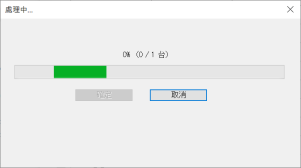
啟用時,將顯示下列對話方塊。
如果點擊[取消]按鈕,就會顯示程式將取消的對話方塊。若要停止啟用程式,請點擊[确定]按鈕。
已完成的程式無法復原。
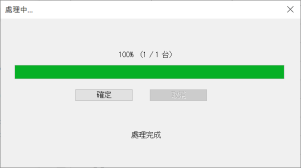
程式完成後,將顯示以下對話方塊。
點擊[确定]按鈕。
一次啟用多個控制器
從控制器資訊清單的核取方塊選擇多個控制器來配置。
選擇主畫面顯示選單 - [伺服器設定] - [啟動]。
將顯示[Activation]對話方塊。點擊[選擇]按鈕。

將顯示一個選擇檔案的對話方塊。
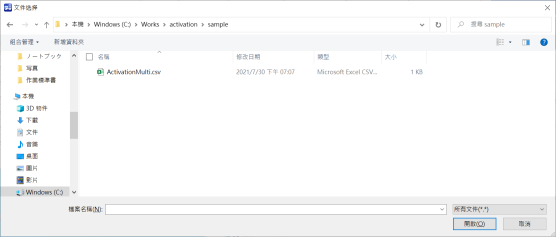
選擇一個檔案所列的資訊以啟動。
在檔案中輸入下列內容。
- 控制器序號
- 授權金鑰
- 啟動金鑰
關於檔案格式,請參閱下列章節。
點擊檔案設定對話方塊的[套用]按鈕。
將顯示對話方塊,說明伺服器將因啟用而停止。
如要繼續作業,點擊[確定]按鈕。控制器將啟用。
如果點擊[取消]按鈕,啟用程式將會被取消。
啟用時,將顯示下列對話方塊。
點擊[取消]按鈕,可以取消程式。已完成的程式無法復原。
在以下情況會出現程式對話方塊,顯示錯誤訊息:
- 已勾選的控制器資訊,不會列在檔案設定對話方塊內所選擇的檔案中。