サーバーの基本設定
サーバーの基本設定を行います。
注意
サーバーの暗号化方式の変更は、十分注意して行ってください。設定変更後、クライアントがOPC UA Serverにアクセスできなくなる可能性があります。暗号化方式を変更した場合は、以下を参照し、証明書の作成、設定や接続を再確認してください。
通常使用時は、OPC UA Serverのログ機能の設定を変更しないでください。設定のデフォルトは、OFFです。
コントローラー情報一覧のチェックボックスから、設定を行うコントローラーを選択します。
ホーム画面メニュー - [サーバー設定] - [基本設定]を選択します。
[Basic settings]ダイアログが表示されます。
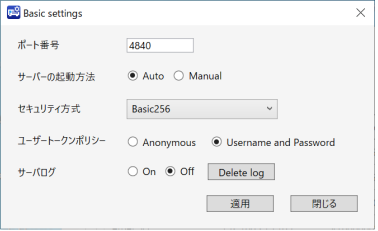
各項目の値を設定します。
表示項目 説明 ポート番号 OPC UA Serverに接続するときのポート番号を入力します。 以下で使用しているポート番号以外の番号を入力してください。
- Remote Ethernet
- コントローラーで使用中のTCP/IPポート*
* コントローラーの設定を確認してください。詳細は、以下のマニュアルを参照してください。
"Epson RC+ ユーザーズガイド - [セットアップ] - [システム設定] - [コントローラー] - [TCP/IP]"
サーバーの起動方法 OPC UA Serverの起動方法を選択します。 - AUTO: コントローラー起動時にサーバーを起動する
- MANUAL: OPC UA Configuratorからの操作でサーバーを起動する
セキュリティ方式 暗号化方式を以下の中から選択します。 - None(暗号化しない)
- Basic256
- Basic256Rsa15
- Basic256Sha256
- Aes128Sha256RsaOaep
- Aes256Sha256RsaPss
暗号化方式の変更は、十分注意して行ってください。
ユーザートークンポリシー ユーザー認証の方式を選択します。 - Anonymous (匿名)
- UserName and Password
Delete log OPC UA Server のログファイルを削除します。 サーバーログ OPC UA Serverのログ機能を選択します。 - On
- Off (デフォルト)
通常使用時は、設定を変更しないでください。
- Offから、Onへ変更するとき、パスコードの入力が必要です。パスコードは、“199532”です。
- 有効なパスコードが入力された場合のみ、サーバーログがOnになります。サーバーログの容量が規定値を超えた場合、OPC UA Serverが停止します。
値の入力後、[適用]ボタンをクリックします。設定値が保存されます。
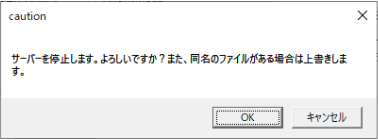
[適用]ボタンをクリックすると、サーバーが停止することを警告するダイアログが表示されます。
[OK]ボタンをクリックします。
以下の場合、[適用]ボタンは無効となります。
- 設定値入力ダイアログで未入力、または未選択の項目がある
以下の場合、エラーダイアログが表示されます。
- ポート番号の入力に合わない文字が入力された