使用者指定憑證
注意
如果使用本應用程式以外的工具創建憑證或私鑰,該工具使用的憑證創建庫(如OpenSSL),應和安裝在使用此應用程式的電腦上的OpenSSL相同版本,或與之相容的版本。如果使用不同版本的OpenSSL,則無法保證其功能。
僅限選擇1台RC700/90/T/VT系列的虛擬控制器或是韌體版本7.5.xx或更低版本的控制器時,可啟用本功能。
從控制器資訊清單的核取方塊選擇一個控制器來配置。
選擇主畫面顯示選單 - [憑證] - [建立/儲存] - [使用者指定]。
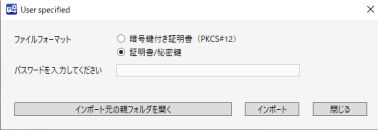
將出現[User specified]對話方塊。
以下狀況時無法選擇[使用者指定]:
- 選擇多個控制器時。
在[User specified]對話方塊設定每個項目。
選擇「有加密金鑰的憑證」時:
您必須輸入在建立有加密金鑰的憑證時所設定的密碼。
您想註冊的憑證檔案必須一一儲存在各控制器的以下資料夾。
C:\EpsonRC80\OPCUA\[控制器序列號]\Cert\UserSpecified資料夾提示
以半形英數字與底線命名憑證檔案。輸入有pfx的副檔名。
選擇「憑證/私密金鑰」時:
您想註冊的憑證檔案必須一一儲存在各控制器的以下資料夾。
C:\EpsonRC80\OPCUA\[控制器序列號]\Cert\UserSpecified資料夾提示
以半形英數字與底線命名憑證檔案。輸入有der的副檔名。
您想註冊的私密金鑰必須一一儲存在各控制器的以下資料夾。
C:\EpsonRC80\OPCUA\[控制器序列號]\Cert\UserSpecified資料夾提示
以半形英數字與底線命名憑證檔案。輸入有金鑰的副檔名。
項目 描述 打開導入源父文件夾 顯示匯入目的地的指定資料夾。
點擊[打開導入源父文件夾]按鈕來開啟匯入的指定資料夾。
視您在(3)選擇的檔案種類,將加密憑證或憑證與私密金鑰從電腦匯入控制器。 點擊[匯入]按鈕,就會顯示對話方塊說明伺服器將因匯入程式停止與覆寫。
點擊[確定]按鈕以繼續程式。使用者指定憑證將被匯入。
點擊[取消]按鈕以停止匯入使用者指定憑證。

在以下情況,會在匯入前顯示錯誤對話方塊:
匯入的檔案名稱不正確。關於正確的檔案名稱,請參考步驟(3)。

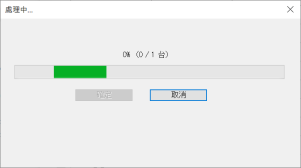
匯入使用者指定憑證時,將顯示以下對話方塊。
點擊[取消]按鈕,就會顯示對話方塊說明匯入將被取消。點擊[確定]按鈕以停止匯入使用者指定憑證。
已完成的程式無法復原。