クライアント証明書のインポート
OPC UA Serverにクライアント証明書をインポート (登録)できます。
コントローラーが1台の場合
コントローラー情報一覧のチェックボックスから、設定を行うコントローラーを1台選択します。
ホーム画面メニュー - [証明書] - [クライアント証明書]を選択します。
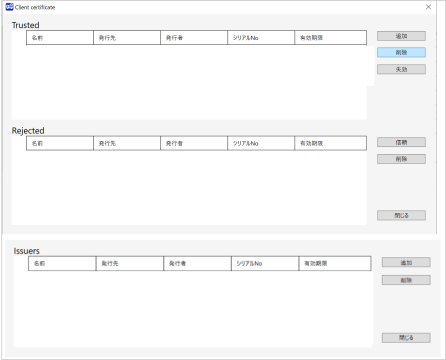
[Client certificate]ダイアログが表示されます。
Trustedへの追加: Trustedリストの右横の[追加]ボタンをクリックします。
Issuersへの追加: Issuersリストの右横の[追加]ボタンをクリックします。
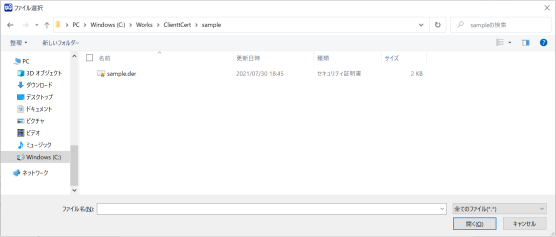
ファイル選択ダイアログが表示されます。[開く]ボタンをクリックします。
キーポイント
ファイル名にスペースや全角文字を使用しないでください。
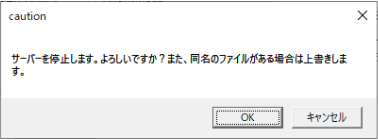
インポート処理を行うために、上書きしてよいか確認するダイアログが表示されます。
上書きして処理を続行する場合は、[OK]ボタンをクリックします。クライアント証明書のインポート処理が行われます。
[キャンセル]ボタンをクリックするとクライアント証明書のインポート処理は中止されます。
以下の場合、エラーダイアログが表示され、インポート処理は行われません。
- ファイルが存在しない、またはファイルが不正である
- ファイル数が上限値を超えている (上限値 Trusted:10個、Issuers:50個)
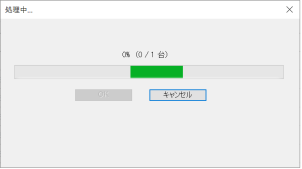
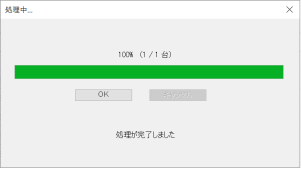
クライアント証明書のインポート中は、以下のようなダイアログが表示されます。[キャンセル]ボタンをクリックすると、中断処理を行うか確認するダイアログが表示されます。[OK]ボタンをクリックすると、クライアント証明書のインポート処理を中断します。すでに完了している処理は取り消されません。
クライアント証明書のインポートが完了すると、以下のようにダイアログが表示されます。
ダイアログの[OK]ボタンをクリックします。
コントローラーが複数台の場合
コントローラー情報一覧のチェックボックスから、設定を行うコントローラーを複数台選択します。
ホーム画面メニュー - [証明書] - [クライアント証明書]を選択します。
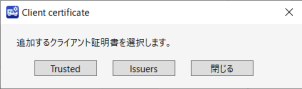
[Client certificate]ダイアログが表示されます。追加したいリストに応じて[Trusted]、または[Issuers]ボタンをクリックします。
ファイル選択ダイアログが表示されます。[開く]ボタンをクリックします。
キーポイント
ファイル名にスペースや全角文字を使用しないでください。
サーバーの停止と、上書きを警告するダイアログが表示されます。
[OK]ボタンをクリックします。
以下の場合は、エラーダイアログが表示され、インポート処理は行われません。
- ファイルが存在しない、またはファイルが不正である
- ファイル数が上限値を超えている (上限値 Trusted:10個、Issuers:50個)