分析器
分析器将执行当前项目中选定的SPEL函数的执行时间的分析。通过这项功能,用户可以评估应用程序的性能,并找到代码执行的瓶颈。
例如,当希望缩短周期时间时,可以找到意外执行时间过长的函数。
对于当前项目中已分析的各函数,收集以下统计数据。
- 执行次数
- 总执行时间相对于程序总执行时间的比率
- 平均执行时间
- 最小执行时间
- 最大执行时间
最多可以记录并比较4个配置文件。数据将保存到日志文件中,稍后可以查看。
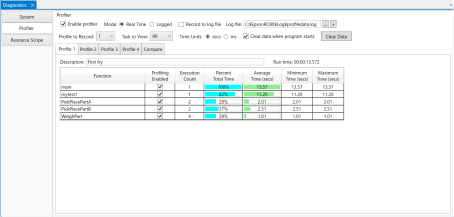
| 项目 | 描述 |
|---|---|
| 启用分析器 | 要启用项目代码的分析,请勾选此框。 |
| 模式 | 选择是否显示实时数据或日志数据。 |
| 记录到日志文件 | 要将数据记录到日志文件,请勾选此框。 |
| 日志文件 | 指定记录要使用的日志文件。 |
 | 指定日志文件,打开新窗口,仅显示日志数据。 |
| 要记录的配置文件 | 选择要记录的配置文件。 |
| 查看任务 | 选择按任务显示函数的执行数据,或显示所有数据。 |
| 时间单位 | 选择以秒或毫秒显示时间。 |
| 程序启动时清除数据 | 如果希望在每次启动程序时清除所记录配置文件的所有数据,请勾选此框。取消勾选后,将在每次执行程序时累积数据。 |
| 清除数据 | 要清除所记录配置文件的数据,请单击此按钮。在未勾选[启动程序时清除数据]的情况下非常方便。模式为[日志显示]时,此按钮将被禁用。 |
| 配置文件选项卡 | 选择要打开的配置文件。各配置文件选项卡中会显示配置文件统计、说明及程序执行时间。 |
| 比较选项卡 | 比较选项卡中会显示各配置文件的每个函数的平均执行时间。 |
各配置文件选项卡中将显示以下项目。
| 项目 | 描述 |
|---|---|
| 函数 | 显示当前项目的函数名称。 |
| 分析已启用 | 启用函数的分析。 |
| 执行计数 | 显示[查看任务]中函数的执行次数。 |
| 总时间百分比 | 显示函数执行时间相对于程序执行时间的比率。 |
| 平均时间 | 显示函数的平均执行时间。这是函数总执行时间除以执行次数后的值。背景中绘制的绿条,表示该函数的平均时间相对于函数中最长平均时间的比率。 |
| 最小时间 | 显示函数的最小执行时间。 |
| 最大时间 | 显示函数的最大执行时间。 |