分析器
分析器用於執行目前專案中所選擇之SPEL函數的執行時間效能分析。如此一來,用戶即可評估應用程式的效能表現,並找出代碼執行的瓶頸。
例如:欲縮短循環時間時,可以找出執行時間意外很長的函數。
針對以目前專案進行效能分析的各函數,收集到以下統計。
- 執行次數
- 相對於程式合計執行時間的合計執行時間比例
- 平均執行時間
- 最短執行時間
- 最長執行時間
最多可記錄並比較4個設定檔。資料會儲存為日誌檔,可在之後顯示。
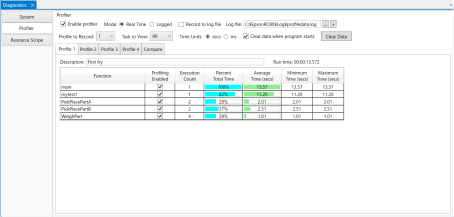
| 項目 | 說明 |
|---|---|
| 啟用分析器 | 欲啟用專案代碼的效能分析,請勾選本選項。 |
| 模式 | 選擇顯示即時資料或顯示日誌資料。 |
| 記錄到日誌檔案 | 欲將資料記錄至日誌檔,請勾選本選項。 |
| 日誌檔案 | 指定要用來記錄的日誌檔。 |
 | 指定日誌檔,並開啟新視窗,僅顯示日誌資料。 |
| 要記錄的分析 | 選擇要記錄的設定檔。 |
| 要查看的任務 | 選擇要依各個任務分別顯示函數的執行資料,或是要全部顯示。 |
| 時間單位 | 選擇要以秒或毫秒顯示時間。 |
| 程式啟動時清除資料 | 欲在每次啟動程式時,清除所記錄之設定檔的所有資料時,請勾選本選項。取消勾選時,會在每次執行程式時累積資料。 |
| 清除資料 | 點擊此按鈕,即可清除所記錄之設定檔的資料。未勾選[程式啟動時清除資料]時,此按鈕會非常方便。模式為[已登錄]時,此按鈕會關閉。 |
| 分析選項卡 | 選擇欲顯示的設定檔。各設定檔選項卡上會顯示設定檔統計、說明及程式執行時間。 |
| 比較選項卡 | 比較選項卡上會顯示各設定檔的各個函數之平均執行時間。 |
各設定檔選項卡上會顯示以下項目。
| 項目 | 說明 |
|---|---|
| 函數 | 顯示目前專案的函數名稱。 |
| 分析已啟用 | 啟用函數的效能分析。 |
| 執行次數 | 顯示[要查看的任務]中的函數執行次數。 |
| 百分比總時間 | 顯示相對於程式執行時間的函數執行時間之比例。 |
| 平均時間 | 顯示函數的平均執行時間。將函數合計執行時間除以執行次數所得數值。背景會畫出綠色長條,顯示相對於函數當中的最長平均時間,該函數的平均時間之比例。 |
| 最小時間 | 顯示函數的最短執行時間。 |
| 最大時間 | 顯示函數的最長執行時間。 |