ShowAllResults结果

仅设计时

适用
视觉对象:ArcFinder、ArcInspector、Blob、BoxFinder、CodeReader、ColorMatch、Contour、CornerFinder、Correlation、DefectFinder、Edge、Geometric、LineFinder、LineInspector、OCR、Coordinates

说明
ShowAllResults结果值字段中配置按钮,单击时可打开显示该视觉对象所有结果的对话框。使用返回多个结果的视觉对象时非常方便。

详细说明
ShowAllResults结果是特殊类型的结果,用户可以查看一个特定视觉对象的所有结果。一个特定视觉对象有多个结果时极为有用,可以一次查看所有结果。

ShowAllResults结果为方便在一个位置查看多个结果而设计。因此,仅支持多个结果的视觉对象(ArcFinder、ArcInspector、Blob、ColorMatch、Correlation、DefectFinder、Edge、Geometric、LineFinder、CodeReader、and LineInspector OCR、BoxFinder、CornerFinde对象、Coordinates)可用。
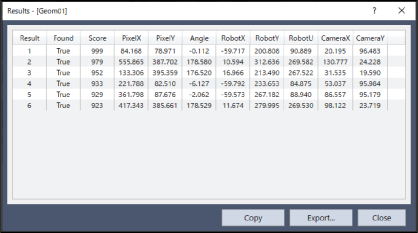
选项 说明
Copy 复制到剪切板。
Export 导出到CSV文件。
Close 关闭[Results]对话框。

参照
ArcFinder对象、ArcInspector对象、Blob对象、Correlation对象、DefectFinder对象、Edge对象、Geometric对象、LineFinder对象、LineInspector对象、CodeReader对象、OCR对象、BoxFinder对象、Contour对象、CornerFinder对象、Coordinates对象

此外,仅Epson RC+ Standard Edition或更高版本可使用以下附加功能。

应用

视觉对象:Blob、Geometric

说明

ShowAllResults结果值字段中配置按钮,单击时可打开显示该视觉对象所有结果的对话框。使用返回多个结果的视觉对象时非常方便。
此外,能可视化确认对检测位置的确定,并调整部分检测属性。

详细说明

ShowAllResults结果是特殊类型的结果,用户可以查看一个特定视觉对象的所有结果。一个特定视觉对象有多个结果时极为有用,可以一次查看所有结果。
ShowAllResults结果为方便在一个位置查看多个结果而设计。因此,可使用支持多个结果的部分视觉对象(Blob、Geometric)。
此外,可通过单击列表中的项目并选择,从图像确认检测位置。
可通过拖动列表进行多选。

列表多选功能

  • 可通过在按下Ctrl键时单击列表,同时选择不连续的多个范围。
  • 可通过在按下Shift键时单击列表,合并选择连续的范围。
  • 可通过同时按下Ctrl和A键选择所有项目。

列表检测结果输出功能

可通过同时按下Ctrl和C键将选中的项目复制到剪切板。

结果确认功能

通过从图像显示中单击检测位置,列表将变为选中状态。

结果排序功能

可通过单击列表开头位置,按升序或降序将指定结果排序。

检测属性调整功能

对于Blob对象,可调整MinArea属性和Maxarea属性。
对于Geometoric对象,可调整Accept。

Blob对象

以列表显示Blob对象的结果。
可确认Area的范围,能从列表批量选择结果并仅检测目标工件。

  • 启用[显示所有结果]复选框时,将在图像显示部分显示列表未选择的检测结果。停用时,将在图像显示部分仅显示列表选中的项目。
  • 启用[显示编号]复选框时,将在图像显示部分显示检测编号。
  • 启用[显示区域]复选框时,将在图像显示部分显示Area结果。
  • 单击[放弃更改]时,设定将还原。

  • Adjust MinArea ans Max Area
    • 这是可视化调整MinArea属性和MaxArea属性的功能。
    • 横轴为Area,柱形图的纵轴为各Area的件数,折线图为按从左到右顺序将各Area件数合计后的累计值。
    • 可通过左右移动左边的MinArea滑块调整MinArea属性。在调整的同时选中Area结果在MinArea至MaxArea范围内的检查结果。
    • 可通过左右移动右边的MaxArea滑块调整MaxArea属性。在调整的同时选中Area结果在MinArea至MaxArea范围内的检查结果。
    • 左右移动滑块调整,使图表中柱形图高的部分、折线图斜率大的部分被围住。
    • 单击[刷新数据]按钮时,将更新为应用设定值后的画面。
    • 如果要扩大滑块范围,请单击左右两边的 Expand 按钮 ( ) 。
    • 单击[应用区域范围并关闭]按钮时,将在应用设定值后关闭画面。
    • 启用[显示累计图表]复选框时,将显示折线图。
    • 启用[显示检测数图表]复选框时,将显示柱形图。
    • 可从[汇总间隔]下拉列表指定柱形图显示的粒度。

Geometric对象

以列表显示Geometric对象的结果。
可确认Accept的范围,能从列表批量选择结果并仅检测目标工件。

  • 启用[显示所有结果]复选框时,可在图像显示部分显示列表未选择的检测结果。停用时,将在图像显示部分仅显示列表选中的项目。
  • 启用[显示编号]复选框时,将在图像显示部分显示检测编号。
  • 启用[显示Score]复选框时,将在图像显示部分Score结果。
  • 单击[放弃更改]时,设定将还原。

  • Adjust Score
    • 这是可视化调整Score属性的功能。
    • 横轴为Score,柱形图的纵轴为各Score的件数,折线图为按从左到右顺序将各Score件数合计后的累计值。
    • 可通过左右移动左边的Accept滑块调整Accept属性。在调整的同时选中Score结果在Accept内的检查结果。
    • 左右移动滑块调整,使图表中柱形图高的部分、折线图斜率大的部分被围住。
    • 可通过单击[刷新数据]按钮应用设定值后更新画面。
    • 如果要扩大滑块范围,请单击左右两边的 Expand 按钮( )。
    • 单击[应用Accept并关闭]按钮时,将在应用设定值后关闭画面。
    • 启用[显示累计图表]复选框时,将显示折线图。
    • 启用[显示检测数图表]复选框时,将显示柱形图。
    • 可从[汇总间隔]下拉列表指定柱形图显示的粒度。