Movimiento del manipulador a la postura inicial
Además de crear y ejecutar programas, el manipulador también puede funcionar con los siguientes métodos.
- Operación de avance mediante la consola portátil
- Ejecución de comandos desde Epson RC+
- Operación de avance desde Epson RC+
- Funcionamiento manual
En esta sección se explican los siguientes métodos de funcionamiento.
- A: Ejecutar comando desde Epson RC+
- B: Operación de avance desde Epson RC+
- C: Funcionamiento manual
A: Ejecutar comando desde Epson RC+
Mueva el manipulador activando los motores del manipulador y ejecutando el comando.
Aquí se muestra un ejemplo de movimiento de todas las articulaciones a las posiciones de pulso 0 mediante la especificación del pulso para cada articulación.
- Inicie Epson RC+.
Haga doble clic en el icono [Epson RC+] del escritorio. - Abra la ventana de comandos.
Menú de Epson RC+ - [Herramientas] - [Ventana Comando] - Ejecute el siguiente comando en [Ventana Comando].
>Motor On
>Go Pulse (0,0,0,0,0,0)
Para conocer la posición y la postura del manipulador en la posición de impulso 0, consulte "Margen de movimiento" en los manuales del manipulador.
B: Operación de avance desde Epson RC+
Mueva el manipulador activando los motores y operando desde la ventana Mover y enseñar de Epson RC+.
- Inicie Epson RC+.
Haga doble clic en el icono [Epson RC+] del escritorio. - Cree un nuevo proyecto.
- En el menú de Epson RC+, seleccione [Proyecto] - [Nuevo]. Se mostrará el cuadro de diálogo [Nuevo proyecto].
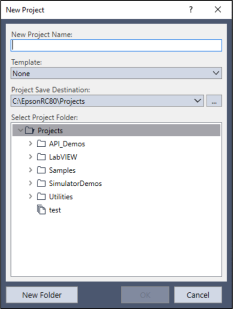
- Escriba un nombre de proyecto en el cuadro [Nuevo nombre de proyecto]. (por ejemplo, PrimeraAplicación)
- Haga clic en el botón [Aceptar] para crear el nuevo proyecto.
- Abra el Administrador de robot.
En el menú de Epson RC+, seleccione [Herramientas] - [Administrador de robot]. - Encienda los motores.
Haga clic en el botón [Motor: Desactivado].
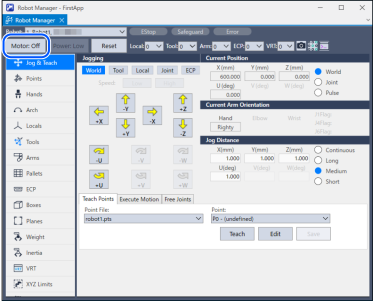
Realice la operación de avance. 5. Seleccione la pestaña [Mover y enseñar].
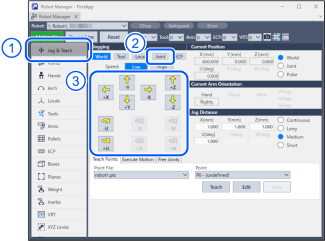
- Epson RC+ 8.0: En [Avance], seleccione "Articulaciones".
- Pulse los botones de avance J1-J4 para accionar la articulación seleccionada. El movimiento es posible configurando otros modos o la distancia de movimiento.
C: Funcionamiento manual
Mueva manualmente el manipulador encontrándose este en estado no energizado.
Puede mover el manipulador manualmente liberando el freno solenoide desde la ventana de comandos de Epson RC+.
Para obtener más información, consulte la siguiente sección.
Liberación del freno mediante el software
PRECAUCIÓN
- Lo normal es soltar los frenos de las articulaciones uno por uno. Si los frenos de dos o más articulaciones deben soltarse simultáneamente por razones inevitables, extreme las precauciones. Soltar los frenos de dos o más articulaciones al mismo tiempo puede hacer que el brazo caiga en una dirección inesperada, lo que puede provocar que las manos o los dedos queden atrapados o que el manipulador se dañe o se averíe.
- Al soltar el freno, el brazo puede caer debido a su propio peso y funcionar en una dirección inesperada. Asegúrese siempre de tomar medidas para evitar que el brazo se caiga y compruebe la seguridad de su entorno antes de comenzar a trabajar.
- Al soltar el freno usando el software, hágalo siempre con el conmutador de parada de emergencia al alcance de la mano. De lo contrario, si no se puede acceder fácilmente al conmutador de parada de emergencia, no podrá detener inmediatamente la caída del brazo debido a un funcionamiento erróneo, lo que podría provocar daños o averías en el robot.
- Inicie Epson RC+.
Haga doble clic en el icono [Epson RC+] del escritorio. - Abra la ventana de comandos.
Menú de Epson RC+ - [Herramientas] - [Ventana Comando] - Ejecute el siguiente comando en [Ventana Comando].
>Reset
>Brake Off,[Arm # (1 to 6) whose brake is released]
Ejecute el siguiente comando para activar el freno de nuevo.
>Brake On,[Arm # (1 to 6) whose brake is activated]