Écriture de votre premier programme
Après avoir installé le manipulateur et installé le logiciel Epson RC+ sur le PC, suivez la procédure ci-dessous pour créer un programme d’application simple afin de vous familiariser avec l’environnement de développement d’Epson RC+.
Démarrez Epson RC+.
Double-cliquez sur l’icône Epson RC+ sur le bureau. Vous pouvez également sélectionner dans le menu Windows.Créez un nouveau projet.
Dans le menu Epson RC+, sélectionnez [Projet] - [Nouveau]. La boîte de dialogue [Nouveau projet] s’affiche.
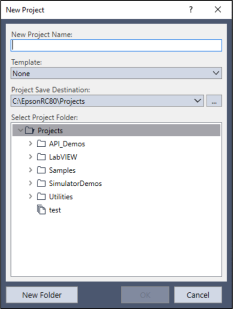
Tapez un nom de projet dans la zone [Nom du nouveau projet]. (Par exemple : FirstApp)
Cliquez sur le bouton [OK] pour créer le nouveau projet.
Lorsque le nouveau projet est créé, un programme appelé Main.prg est également créé. Une fenêtre intitulée Main.prg s’affiche avec un curseur clignotant dans le coin supérieur gauche. Vous êtes maintenant prêt à commencer à écrire votre premier programme.
Rédigez le programme.
Tapez les lignes de programme suivantes dans la fenêtre d’édition Main.prg.Function main Print "This is my first program" Fend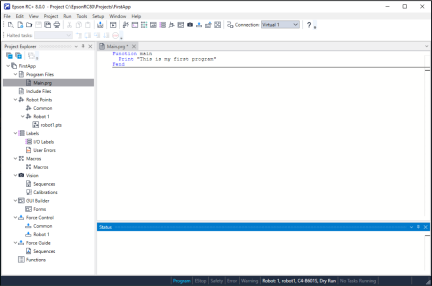
Exécutez le programme.
Appuyez sur la touche F5 pour afficher la fenêtre d’exécution. (F5 est la touche de raccourci pour sélectionner [Exécution] - [Fenêtre d'exécution] dans le menu Epson RC+.) Au bas de la fenêtre principale, la fenêtre d’état apparaît indiquant l’état de l’opération de construction.
Pendant le processus de construction du projet, votre programme est chargé en mémoire et compilé. Ensuite, les fichiers de programme et de projet sont envoyés au manipulateur. Si aucune erreur ne se produit au cours du processus de construction, la fenêtre d’exécution s’affiche.
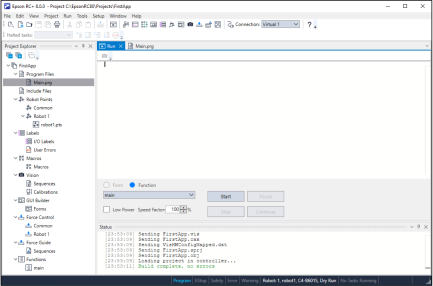
Cliquez sur le bouton [Démarrer] dans la fenêtre d’exécution pour exécuter le programme.
Les tâches telles que les suivantes s’afficheront dans la fenêtre d’état.
Tâche principale démarrée
Toutes les tâches sont arrêtées
La fenêtre d’exécution affiche la sortie de l’instruction.
Ensuite, enseignez quelques points pour créer un programme qui déplace le manipulateur.
POINTS CLÉS
L’enseignement de cette procédure doit être fait à l’extérieur de la sécurité.
Enseignez les points.
Assurez-vous que le robot peut être utilisé en toute sécurité. Cliquez sur le bouton [Gestionnaire robot] dans la barre d’outils. 2. Assurez-vous que [Gestionnaire robot] s’affiche.
Mettez les moteurs en marche.
Cliquez sur le bouton [Motor: Off].
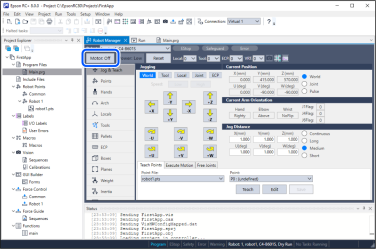
Vous êtes invité à confirmer l’opération.
Cliquez sur le bouton [Oui].
Sélectionnez l’onglet [Déplacement & enseignement].
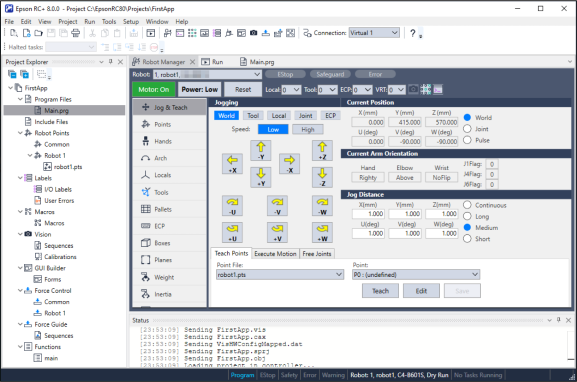
Point d’apprentissage P0. Cliquez sur le bouton [Enseigner] dans le coin inférieur droit de l’écran. Vous êtes invité à entrer une étiquette de point et une description.
Cliquez sur le bouton de déplacement [+Y] pour déplacer le robot dans la direction +Y. Maintenez le bouton enfoncé pour continuer à déplacer. Déplacez le manipulateur jusqu’à ce qu’il atteigne le centre de l’enveloppe de travail.
Cliquez sur le bouton [-Z] pour abaisser l’axe Z du manipulateur.
Sélectionnez « P1 » dans la liste déroulante [Point (P)] qui se trouve en regard du bouton [Enseigner (T)]. Le point actuel est réglé sur P1.
Cliquez sur le bouton [Enseigner (T)]. Un message de confirmation de l’enseignement du point s’affiche.
Cliquez sur le bouton [Oui].
Cliquez sur le bouton [+X] pour déplacer le manipulateur dans la direction +X.
Sélectionnez « P2 » dans la liste déroulante [Point (P)] qui se trouve en regard du bouton [Enseigner (T)]. Le point actuel est réglé sur P2.
Cliquez sur le bouton [Enseigner (T)]. Un message de confirmation de l’enseignement du point s’affiche.
Cliquez sur le bouton [Oui].
Cliquez sur le bouton [Sauvegarder] dans la barre d’outils pour enregistrer les modifications.
Modifiez le programme pour inclure les commandes de mouvement du manipulateur.
Insérez les instructions Go dans le programme Main.prg.
Function main
Print "This is my first program."
Go P1
Go P2
Go P0
Fend
Appuyez sur la touche F5 pour afficher la fenêtre d’exécution.
Cliquez sur le bouton [Démarrer] pour exécuter le programme. Le manipulateur se déplacera vers les points qui ont été enseignés.
Modifiez le programme pour modifier la vitesse des commandes de mouvement du manipulateur.
Insérez les commandes Power, Speed et Accel comme indiqué dans le programme ci-dessous.
Function main
Print "This is my first program."
Power High
Speed 20
Accel 20, 20
Go P1
Go P2
Go P0
Fend
Appuyez sur la touche F5 pour afficher la fenêtre d’exécution.
Cliquez sur le bouton [Démarrer] pour exécuter le programme.
Le manipulateur se déplacera vers chacun des points qui ont été enseignés à 20 % d’accélération et de décélération. L’instruction Power High exécute le programme pour faire fonctionner le robot avec une vitesse et une accélération/décélération accrues.
Sauvegardez le projet et les paramètres système.
Sauvegardez le projet et les paramètres du manipulateur du programme créé. La sauvegarde peut être effectuée facilement avec Epson RC+. Il est important d’effectuer et de stocker des sauvegardes régulières de vos applications sur des supports externes tels qu’un périphérique de mémoire USB.
Procédure de sauvegarde du projet et des paramètres système :
- Dans le menu Epson RC+, sélectionnez [Projet] - [Copier].
- Dans la boîte de dialogue [Copier le projet], changez le champ [Lecteur de destination] par le lecteur souhaité.
- Cliquez sur le bouton [OK]. Le projet est copié sur le support externe.
- Dans le menu Epson RC+, sélectionnez [Outils] - [Contrôleur].
- Cliquez sur le bouton [Sauvegarde du contrôleur].
- Dans la zone [Lecteur], sélectionnez le lecteur souhaité.
- Cliquez sur le bouton [OK]. Les paramètres système sont sauvegardés sur le support externe.