Uw eerste programma schrijven
Volg de onderstaande uitleg om een eenvoudig toepassingsprogramma te maken en de ontwikkelomgeving Epson RC+ beter te leren kennen. Hiervoor moet de Manipulator al geïnstalleerd zijn en moet de software Epson RC+ op de pc geïnstalleerd zijn.
Start Epson RC+.
Dubbelklik op het pictogram Epson RC+ op het bureaublad. U kunt dit ook selecteren in het Windows-menu.Maak een nieuw project.
Selecteer in het menu van Epson RC+ het item [Project] - [New]. Het dialoogvenster [New Project] wordt weergegeven.
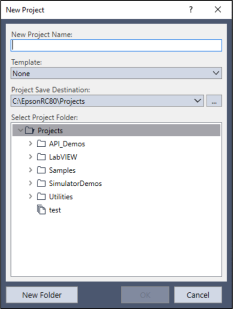
Typ in het vak [New Project Name] de naam van het project. (bijv. EersteApp)
Klik op de knop [OK] om het nieuwe project te maken.
Wanneer het nieuwe project wordt gemaakt, wordt er een programma met de naam Main.prg gemaakt. Er wordt een venster met de naam Main.prg geopend. De cursor knippert linksboven in het venster. U kunt nu uw eerste programma gaan schrijven.
Bewerk het programma.
Typ de volgende programmaregels in het bewerkingsvenster van Main.prg.Function main Print "This is my first program" Fend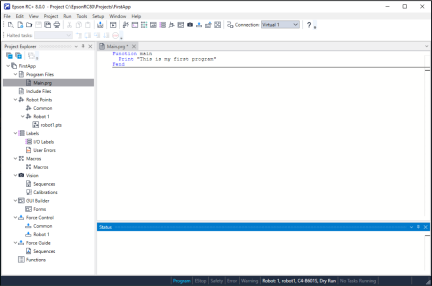
Voer het programma uit.
Druk op F5 om het venster Run weer te geven. (F5 is de sneltoets om [Run] - [Run Window] te selecteren in het menu van Epson RC+.) Onderin het hoofdvenster wordt het statusvenster geopend met informatie over het build-proces.
Tijdens het build-proces van het project wordt het programma in het geheugen geladen en gecompileerd. Vervolgens worden het programma en de projectbestanden naar de Manipulator verzonden. Als er tijdens het build-proces geen fouten zijn opgetreden, wordt het venster Run weergegeven.
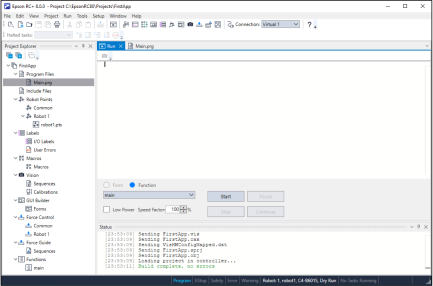
Klik in het venster Run op de knop [Start] om het programma uit te voeren.
In het statusvenster worden de taken zoals de volgende getoond.
Task main started
All tasks stopped
In het venster Run wordt de uitvoer van opdrachten getoond.
Laten we nu een aantal punten teachen om een programma te maken dat de Manipulator laat bewegen.
BELANGRIJKE PUNTEN
Het teachen van deze procedure moet buiten de beveiliging worden gedaan.
Teach punten.
Zorg ervoor dat het veilig is om de robot te bedienen. Klik op de knop [Robot Manager] in de werkbalk. 2. Zorg dat [Robot Manager] wordt weergegeven.
Zet de motoren aan.
Klik op de knop [Motor: Off].
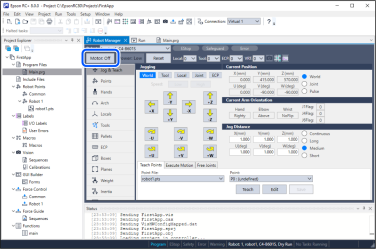
U wordt gevraagd om de handeling te bevestigen.
Klik op de knop [Yes].
Selecteer het tabblad [Jog & Teach].
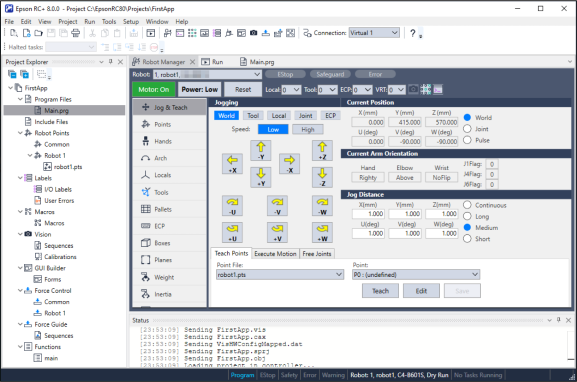
Teach punt P0. Klik rechtsonder in het scherm op de knop [Teach]. U wordt gevraagd om een label en een beschrijving voor dit punt in te voeren.
Klik op de jogknop [+Y] om de robot in de +Y-richting te joggen. Houd de knop ingedrukt om te blijven joggen. Beweeg de Manipulator tot ongeveer het midden van het werkbereik.
Klik op de knop [-Z] om de Z-as van de Manipulator te laten zakken.
Selecteer in de vervolgkeuzelijst [Point (P)] naast de knop [Teach (T)] het item “P1”. Het huidige punt wordt op P1 ingesteld.
Klik op de knop [Teach (T)]. Er wordt een bevestiging voor het teachen van het punt weergegeven.
Klik op de knop [Yes].
Klik op de knop [+X] om de Manipulator in de +X-richting te joggen.
Selecteer in de vervolgkeuzelijst [Point (P)] naast de knop [Teach (T)] het item “P2”. Het huidige punt wordt op P2 ingesteld.
Klik op de knop [Teach (T)]. Er wordt een bevestiging voor het teachen van het punt weergegeven.
Klik op de knop [Yes].
Klik op de werkbalk op de knop [Save Project] om de wijzigingen op te slaan.
Wijzig het programma en voeg bewegingsopdrachten voor de Manipulator toe.
Voeg enkele Go-opdrachten aan het programma Main.prg toe.
Function main
Print "This is my first program."
Go P1
Go P2
Go P0
Fend
Druk op F5 om het venster Run weer te geven.
Klik op de knop [Start] om het programma uit te voeren. De Manipulator beweegt naar de geteachte punten.
Wijzig de snelheid van de bewegingsopdrachten van de Manipulator in het programma.
Voeg de opdrachten Power, Speed en Accel aan het programma toe, zoals hieronder wordt getoond.
Function main
Print "This is my first program."
Power High
Speed 20
Accel 20, 20
Go P1
Go P2
Go P0
Fend
Druk op F5 om het venster Run weer te geven.
Klik op de knop [Start] om het programma uit te voeren.
De Manipulator beweegt naar elk van de geteachte punten met 20% versnelling en vertraging. De opdracht Power High laat de robot het programma met hogere snelheid en versnelling/vertraging uitvoeren.
Maak een back-up van het project en de systeeminstellingen.
Maak een back-up van het project en de Manipulatorinstellingen van het gemaakte programma. U kunt eenvoudig een back-up maken met Epson RC+. Het is belangrijk om regelmatig van uw toepassingen back-ups te maken op externe media zoals een USB-geheugenapparaat.
Back-upprocedure voor project- en systeeminstellingen:
- Selecteer in het menu van Epson RC+ het item [Project] - [Copy].
- Zet in het dialoogvenster [Copy Project] het vak [Destination Drive] op het gewenste station.
- Klik op de knop [OK]. Het project wordt naar de externe media gekopieerd.
- Selecteer in het menu van Epson RC+ het item [Tools] - [Controller].
- Klik op de knop [Backup Controller].
- Selecteer in het vak [Drive] het gewenste station.
- Klik op de knop [OK]. Op de externe media wordt een back-up van de systeeminstellingen gemaakt.