機種變更程序
以下說明Epson RC+中的機種變更程序。
( 出廠時設為「臺架式安裝型」。)
注意
變更機器人時請格外注意。如果變更機器人,機器人校準參數 (Hofs, CalPls) 和附加軸資訊、PG參數的資料將初始化。變更機器人前,請按照以下步驟儲存校準資料。
選擇Epson RC+選單-[設置]-[系統配置]。
選擇樹狀清單-[控制器]-[機器人]-[機器人**]-[校準],然後點選[儲存]。
- 選擇Epson RC+選單-[設置]-[系統配置]。
- 選擇樹狀清單-[控制器]-[機器人]-[機器人**]。(畫面為Epson RC+ 8.0)
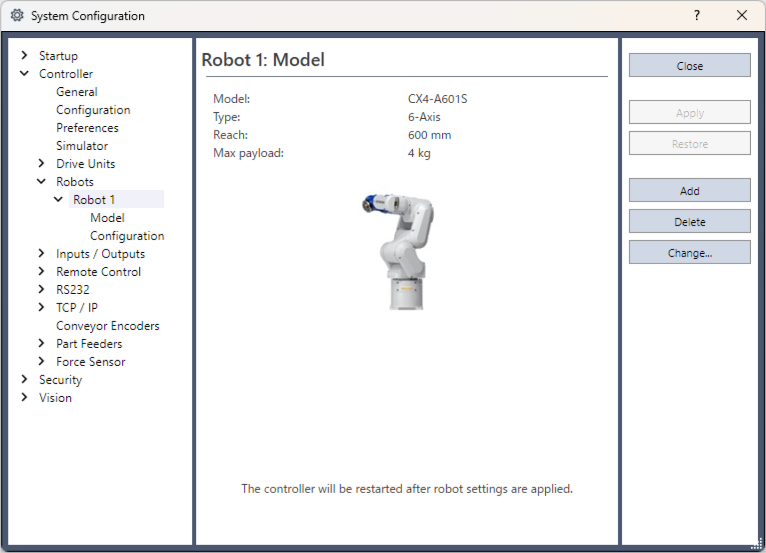
- 點選[變更]按鈕。顯示下述對話方塊。
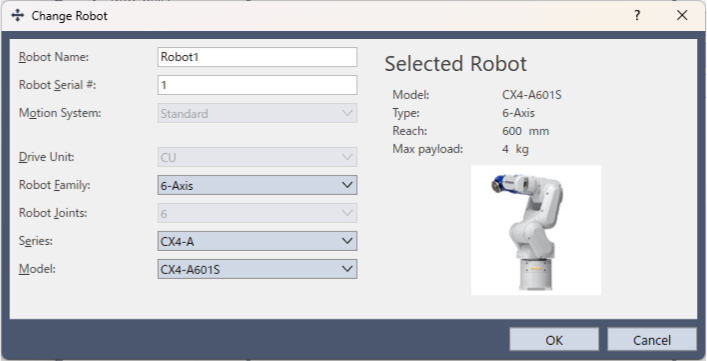
- 輸入要變更的機器人名稱以及機器人銘牌上的序號。您可以輸入任何序號,但請輸入機器人上標記的號碼。
- 在[機器人類型]方塊中選擇機器人類型。
- 在[系列]方塊中選擇機器人系列名稱。
- 在[型號]方塊中選擇機器人型號。
現在將根據控制器上安裝的馬達驅動器類型顯示可以使用的機器人。使用[試運轉]時,將顯示在(6)選擇的系列之所有機器人。屬於天吊式安裝型時,請選擇末尾為「R」的型號(例:CX4-A601SR)。 - 點選[OK]。以重新啟動控制器。