グループ管理
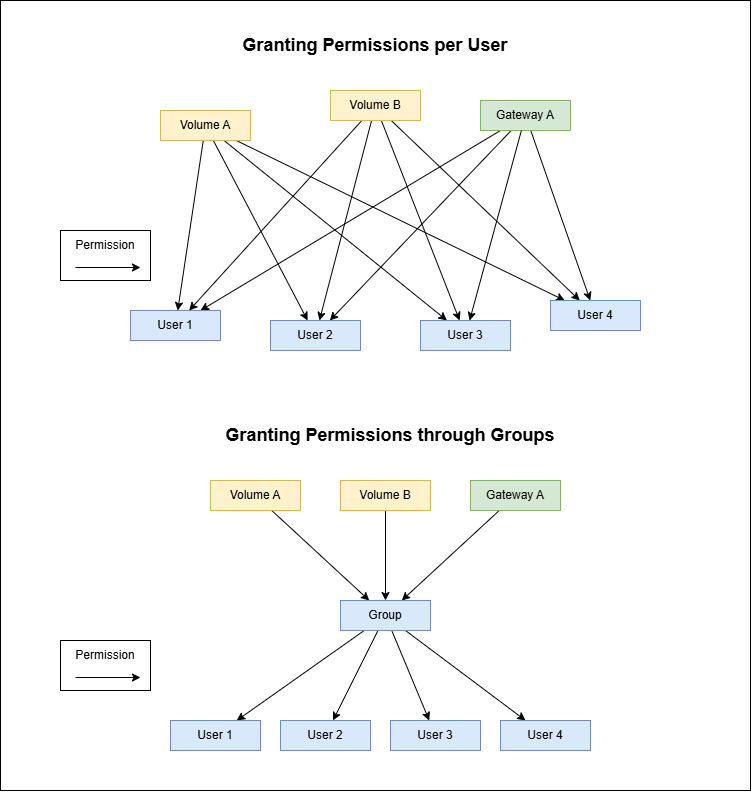
RC+ Cloud 上における"グループ"とは、ユーザーのまとまりです。
データ共有や遠隔接続では、権限をグループ単位で付与することができます。
これにより、権限管理を効率化できます。
グループの作成
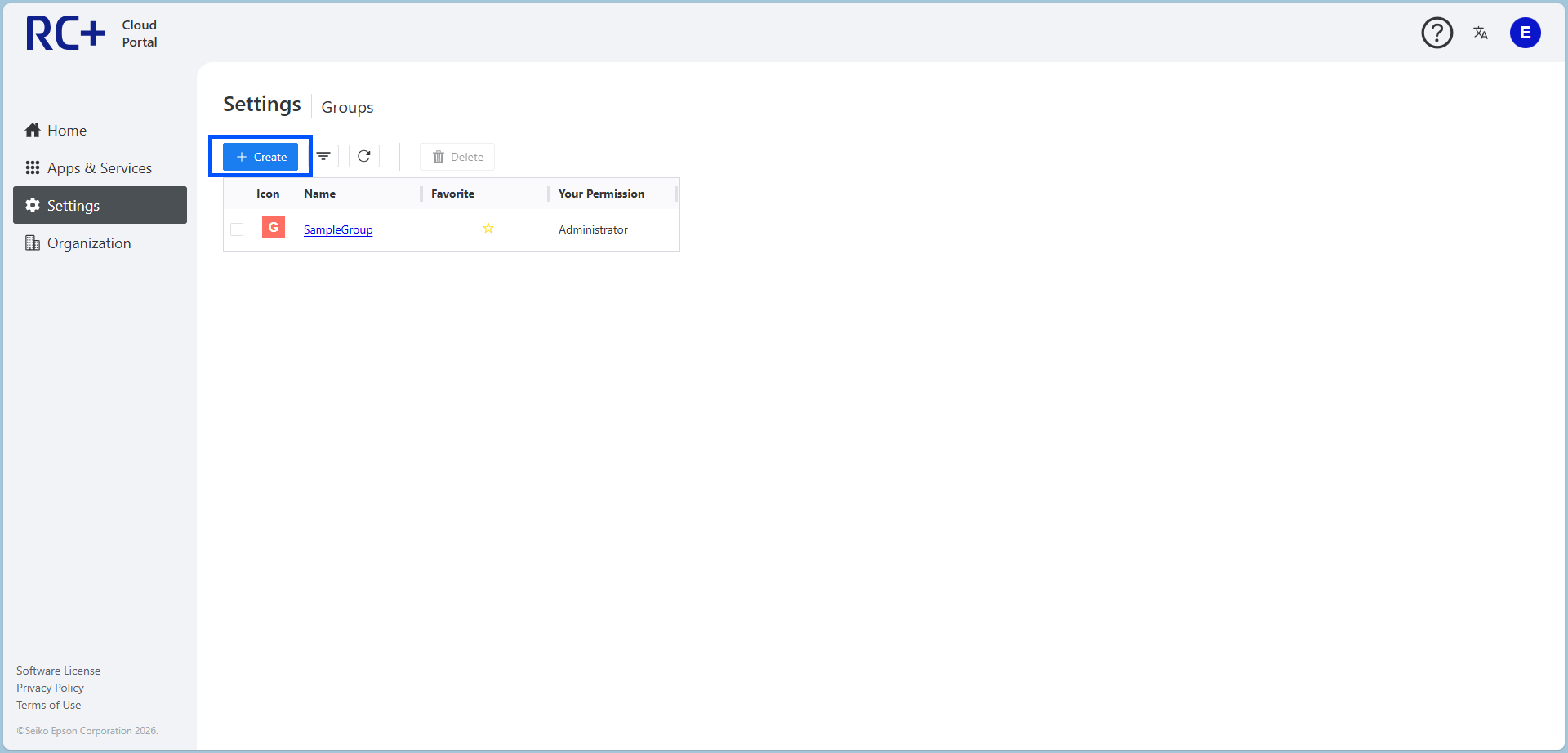
RC+ Cloud Portal から新規グループを作成することができます。
[Settings - Groups]ページを開いて[Create]をクリックしてください。
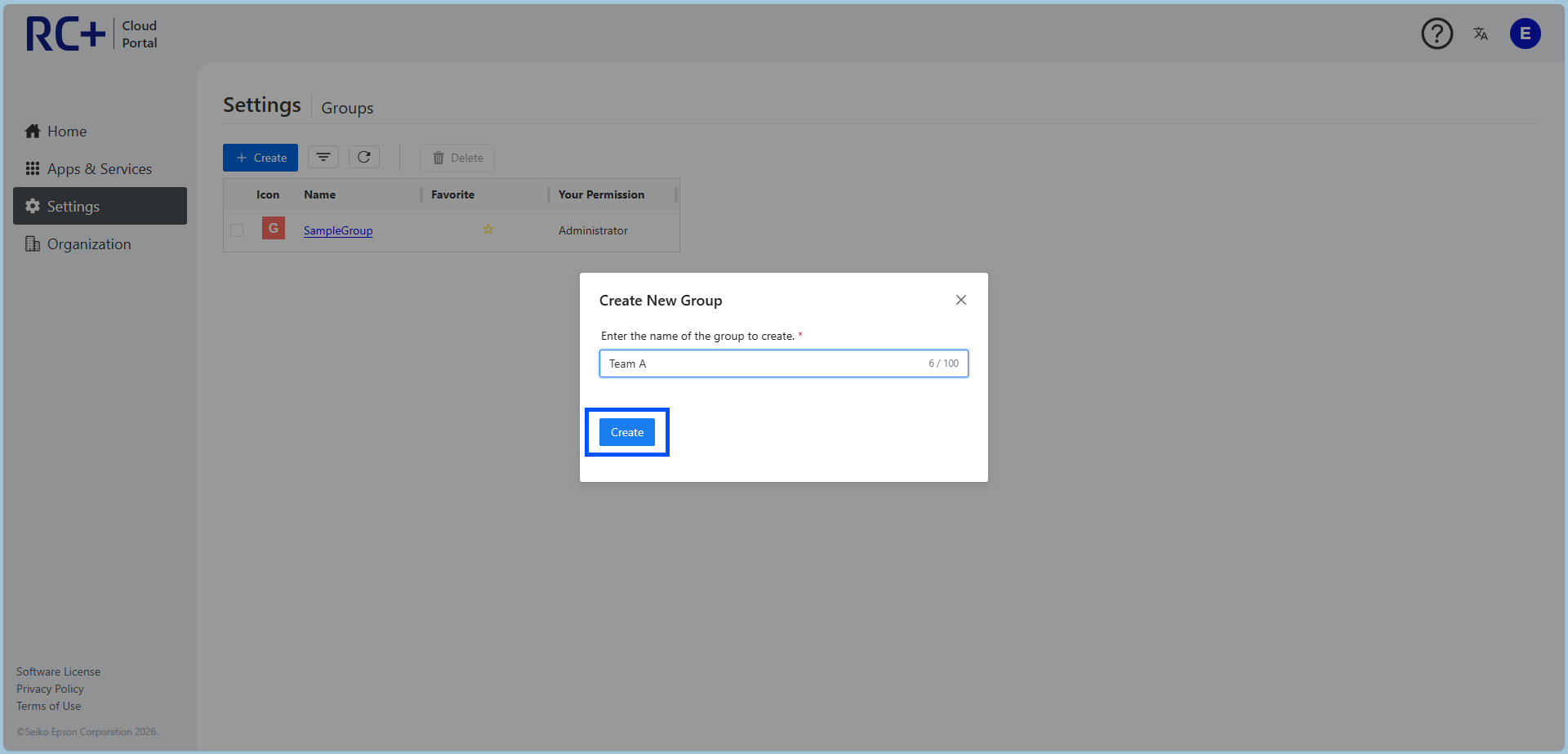
作成するグループの名前を入力して[Create]をクリックすることでグループが作成できます。(グループの名前は後で変更できます)
グループのユーザーの管理
以下の操作が可能です。
- グループへのユーザーの追加
- ユーザーのグループでの権限の変更
- グループからのユーザーの削除
キーポイント
グループの管理権限ユーザーまたはオーナーのみが実行できます。
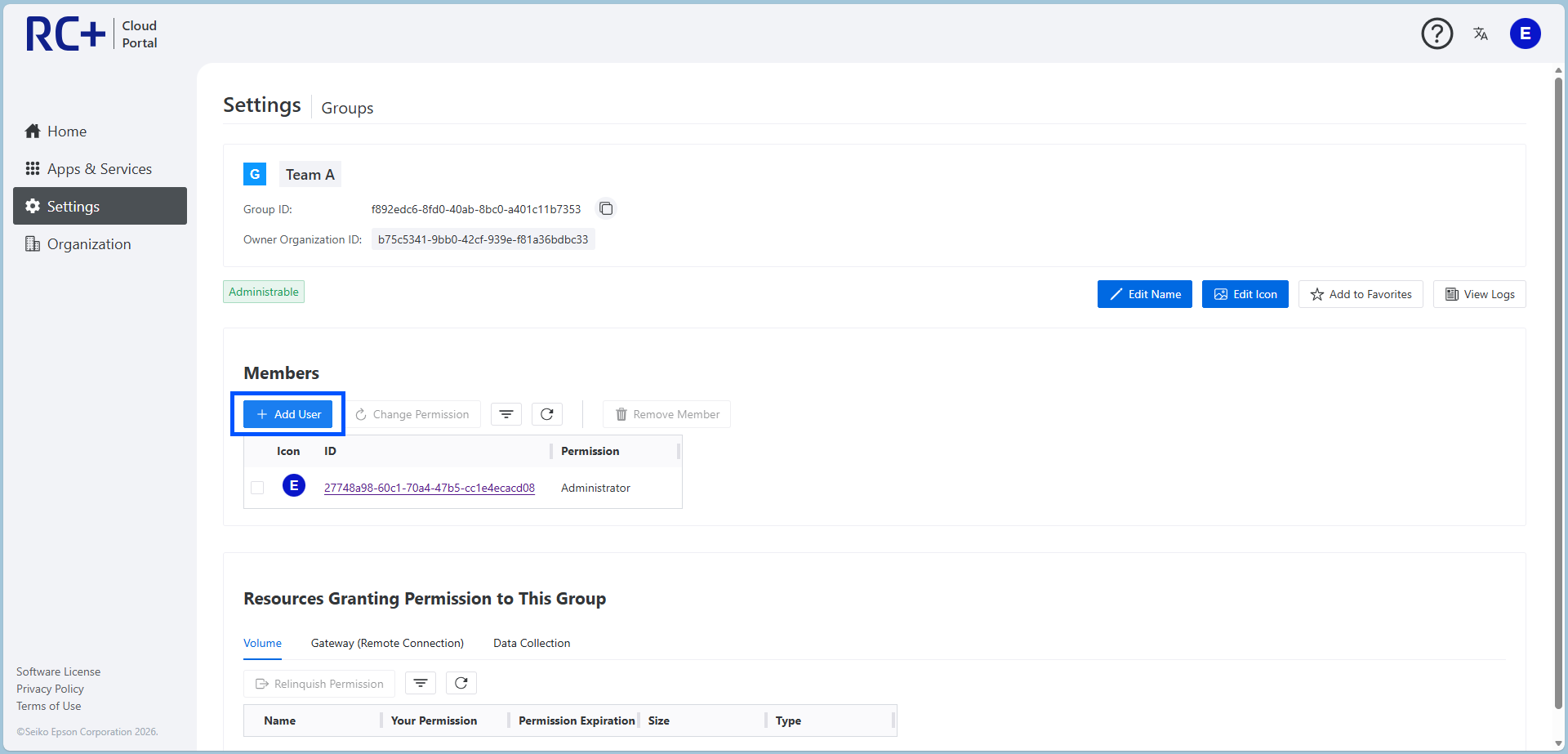
これら操作前には、まず RC+ Cloud Portal の該当するグループのページを開きます。
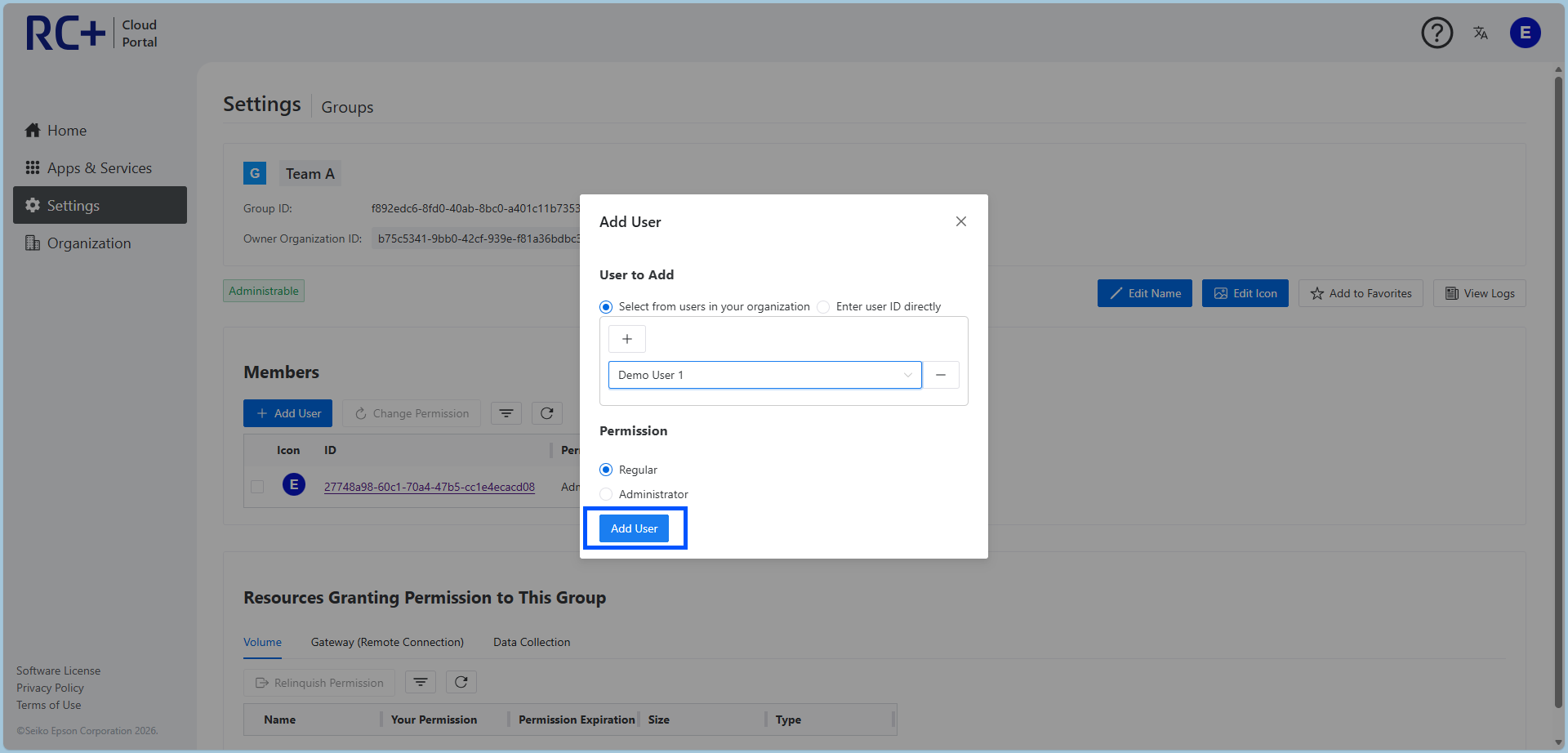
グループへユーザーを追加するには、[Add User]をクリックします。
表示画面で、以下のいずれかの方法で、追加ユーザーを指定します。
- ユーザーを組織内から選ぶ
- ユーザーIDを直接打ち込む
追加ユーザーの権限を[Administrator]か[Regular]のどちらか選択します。
[Add User]をクリックすることで、指定ユーザーがグループに追加できます。
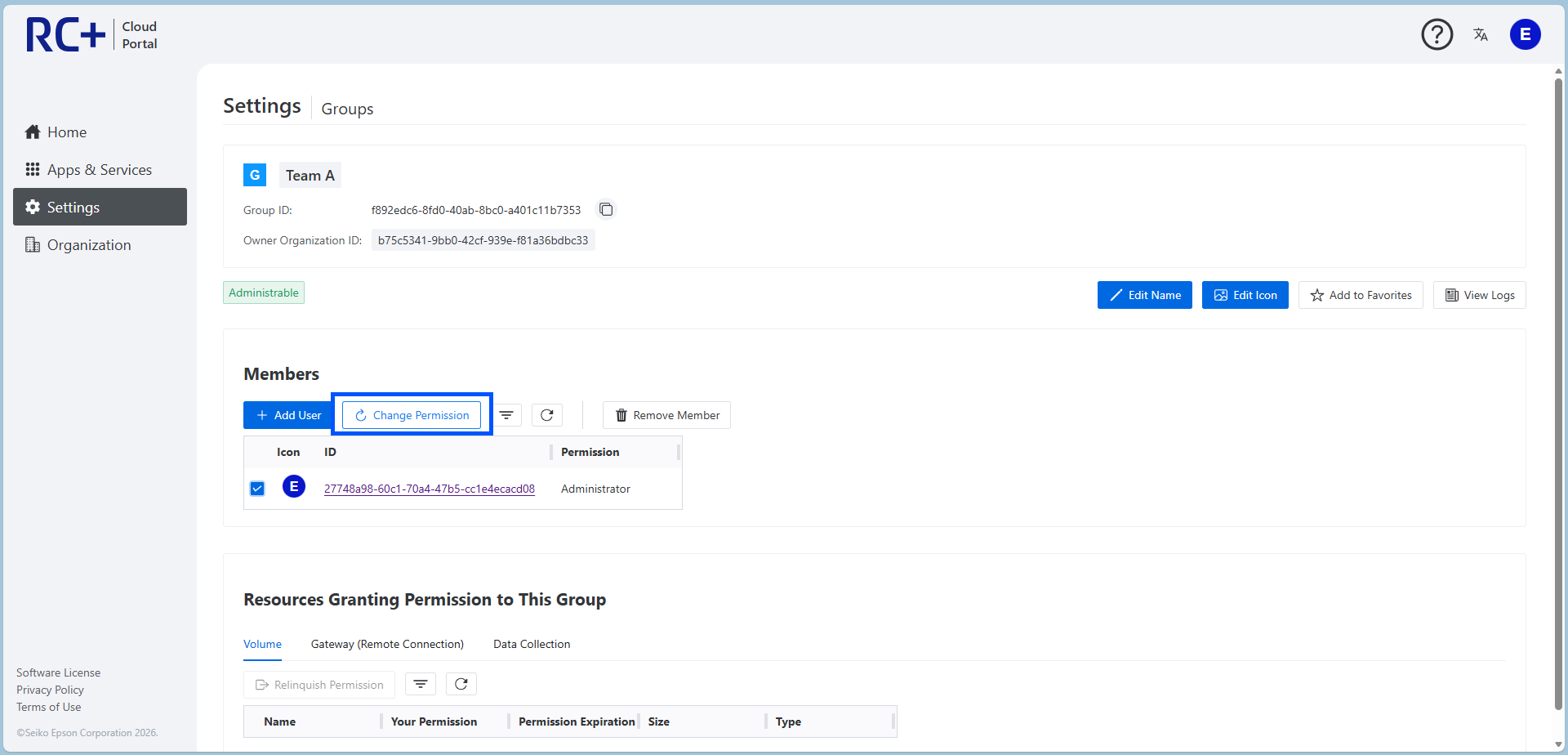
グループでの権限を変更するには、権限を変更したいユーザーを選択して[Change Permission]をクリックします。
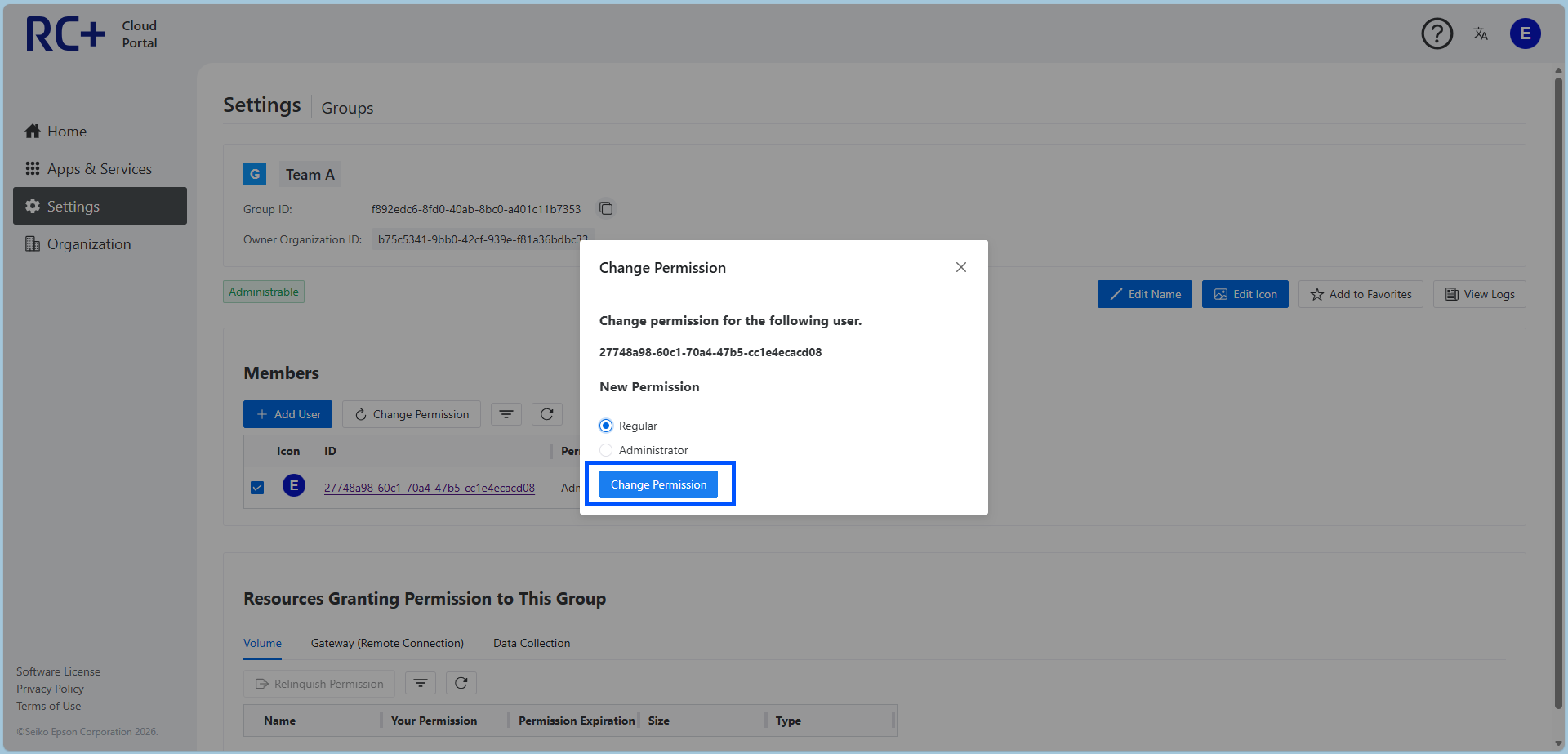
開いた画面で[Administrator]か[Regular]を選択し、[Change Permission]をクリックすることで、ユーザーの権限が選択した権限に変更できます。
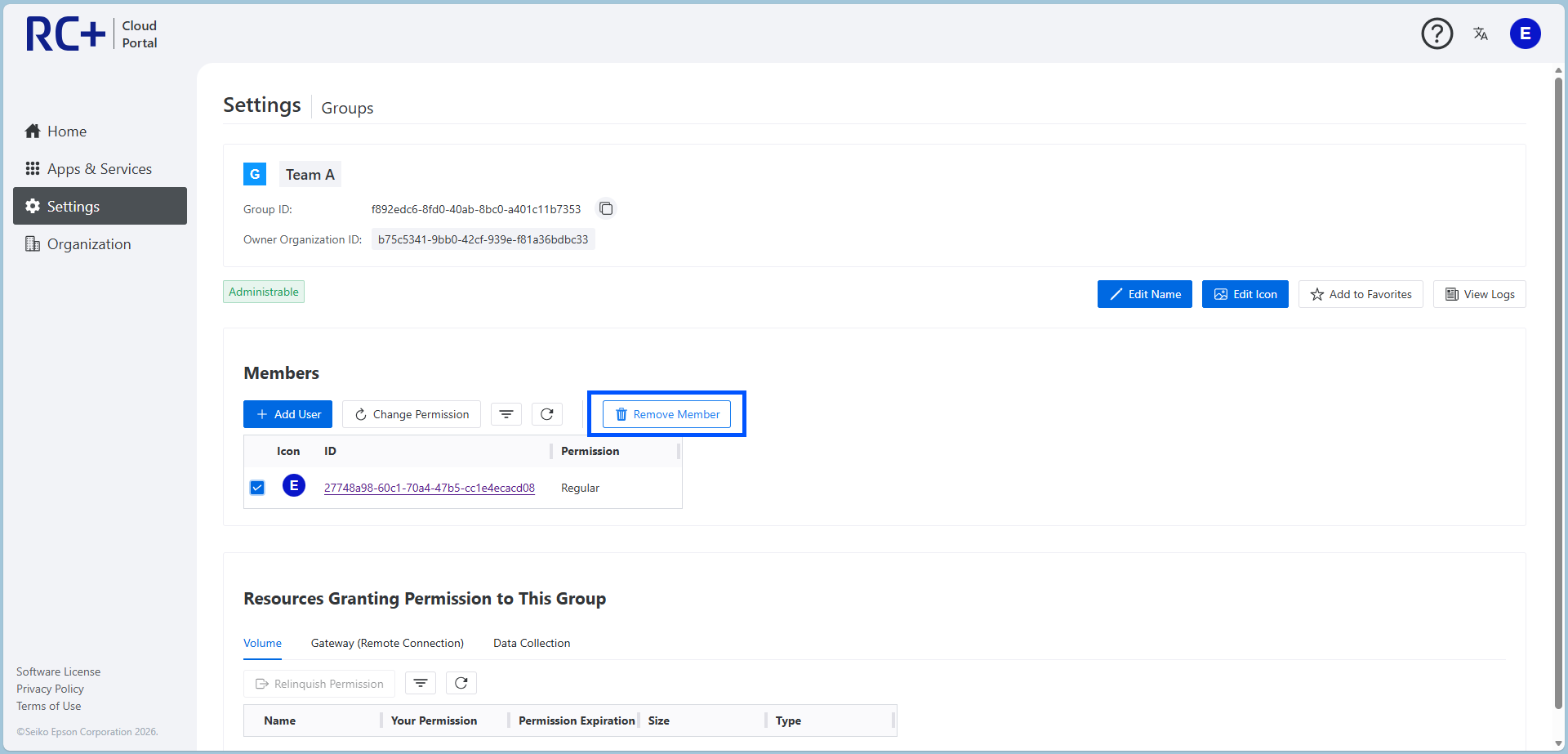
グループからユーザーを削除する場合、削除したいユーザーを選択して[Remove User]をクリックします。確認画面が出るので、確認してから実行してください。
グループの削除
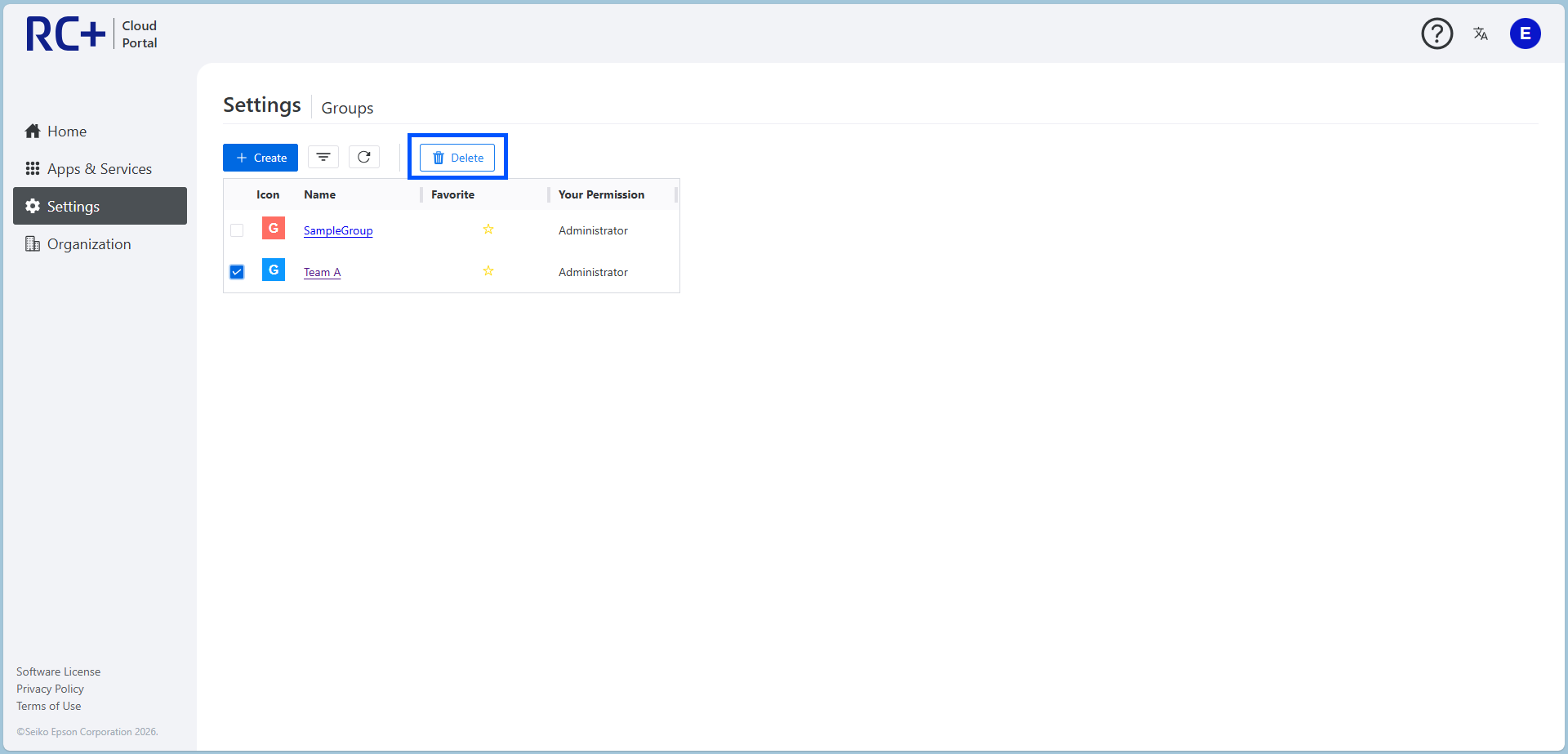
RC+ Cloud Portalの[Settings - Groups]ページからグループを削除することができます。
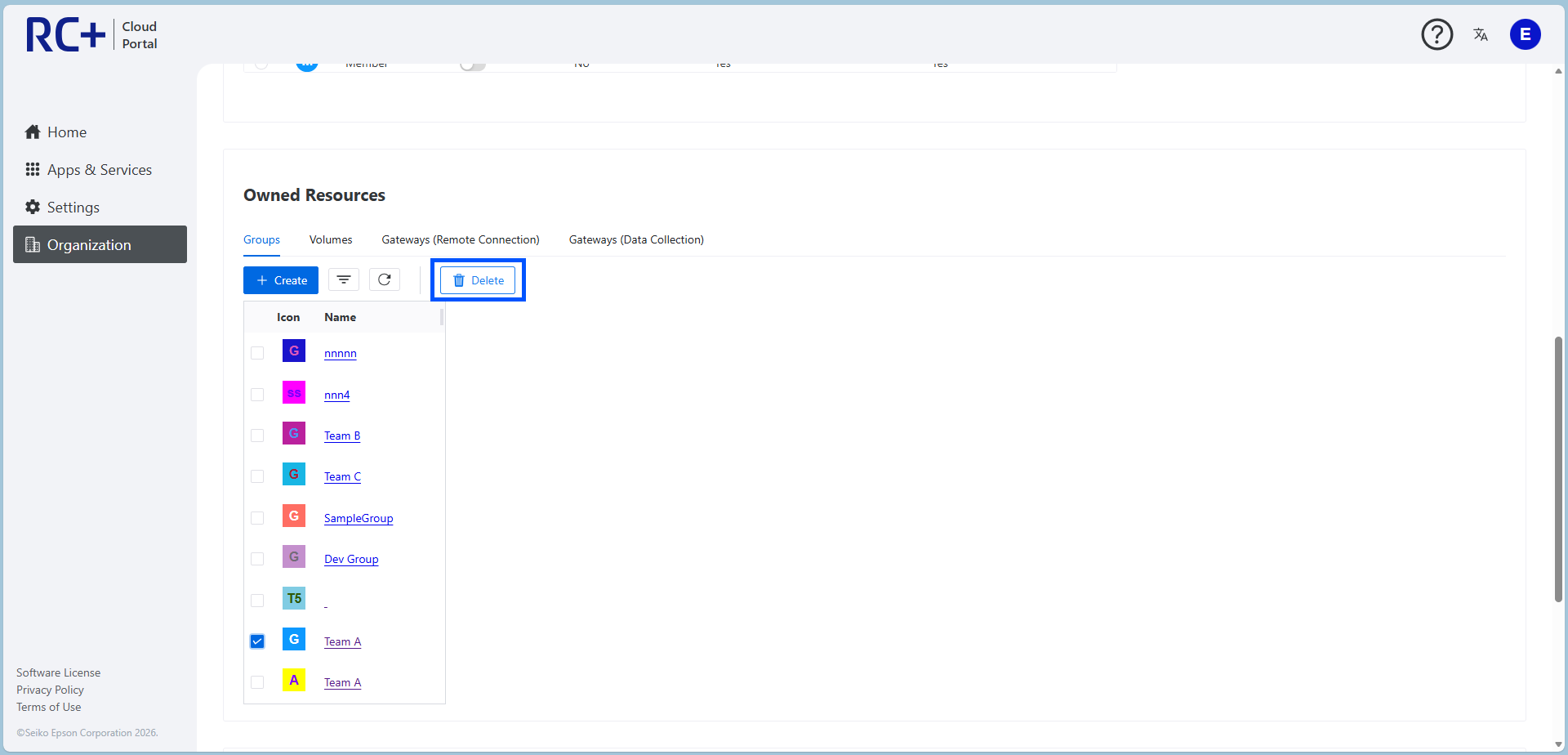
組織のオーナーは、[Organization]ページからグループを削除することができます。
グループに付与された権限の削除
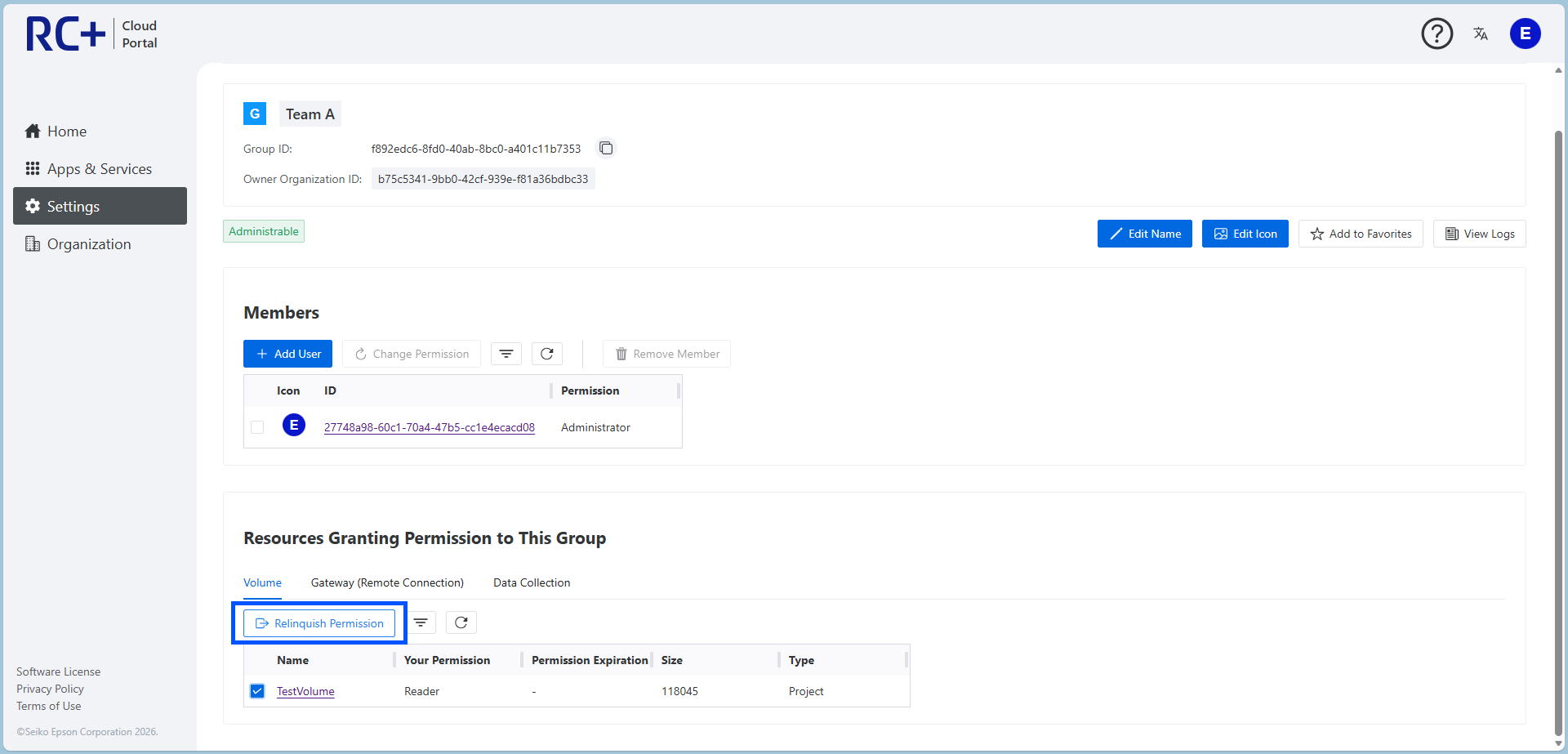
RC+ Cloud Portalからグループに付与された権限を削除することができます。
キーポイント
グループの管理権限ユーザーまたはオーナーのみが実行できます。
下図では、データ共有のボリュームの権限を削除していますが、遠隔接続のゲートウェイの権限を削除する場合も同様です。
← グループ管理 トラブルシューティング →