詳細的精靈步驟
在振動畫面上選取 [調整] 模式,然後按 [精靈] 按鈕。
精靈將啟動並出現Welcome畫面。選取要調整的零件ID。
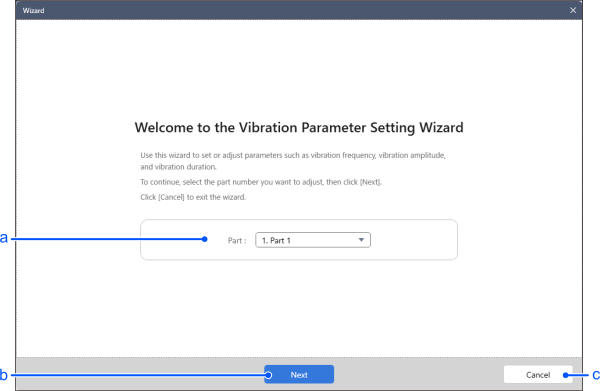
| 項目 | 說明 | |
|---|---|---|
| a | 零件ID選取 | 從下拉式清單中選取要調整的零件ID。 |
| b | 下一步 | 使用所選的零件ID啟動精靈模式。 |
| c | 取消 | 取消精靈並關閉畫面。 |
K:調整短軸對中(Short Axis Centering)的頻率參數。
指定要調整的頻率範圍和掃頻速度,然後掃頻以找到合適的頻率。從較寬的範圍開始,逐漸縮小範圍以找到最佳頻率。
頻率調整畫面
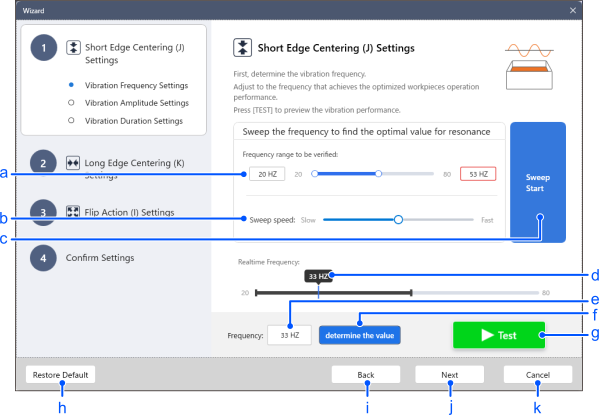
| 項目 | 說明 | |
|---|---|---|
| a | 待驗證的頻率範圍 | 設定頻率範圍進行調整和確認。○透過拖曳或直接在文字方塊中輸入值來設定頻率範圍。頻率上下限不可顛倒。 |
| b | 掃頻速度 | 掃頻(連續平滑變化)尋找最佳頻率。掃頻速度越快,可在更短的時間內確認設定範圍,但會更難以確定最佳頻率。減慢掃頻速度將花費更多時間來確認設定範圍,但會更容易識別頻率。 |
| c | 掃頻開始/停止 | 以設定的頻率範圍和掃頻速度開始掃頻。啟動後,切換到停止按鈕。按下停止按鈕時,目前頻率將輸入頻率文字方塊。 |
| d | 動作頻率 | 顯示動作頻率。 |
| e | 頻率 | 輸入該精靈確定的頻率。在初始值中輸入預設值。當使用開始/停止按鈕停止掃頻時,將輸入停止時的頻率。 |
| f | 確定值 | 確認在頻率文字方塊中輸入的頻率。確認後,按測試按鈕,以該頻率進行測試。 |
| g | Test | 以頻率文字方塊中輸入的頻率測試振動。可確認由掃頻確定的頻率。 |
| h | 還原預設值 | 將設定頻率重設為其預設值。 |
| i | 返回 | 返回精靈的上一步。 |
| j | 下一步 | 繼續精靈的下一步。 |
| k | 取消 | 取消精靈。所有已設定的參數都將捨棄。 |
調整振幅參數。
振幅調整畫面
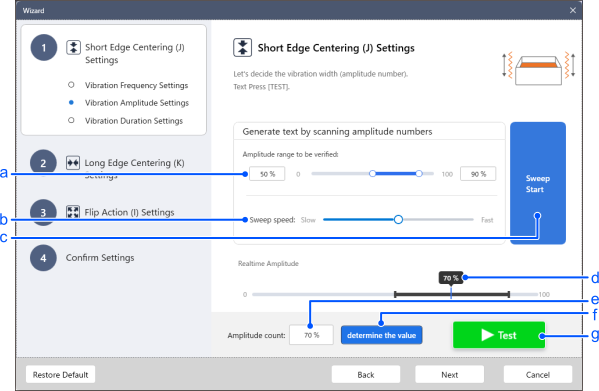
| 項目 | 說明 | |
|---|---|---|
| a | 驗證振幅範圍 | 設定振幅範圍進行調整和確認。○透過拖曳或直接在文字方塊中輸入值來設定振幅範圍。振幅不可反轉。 |
| b | 掃頻速度 | 使振幅掃頻(連續平滑變化),以尋找最佳振幅。 |
| c | 掃頻開始/停止 | 以設定的振幅範圍和掃頻速度開始掃頻。啟動後,切換到停止按鈕。當按下停止按鈕時,目前振幅將輸入到振幅文字方塊中。 |
| d | 動作振幅 | 顯示執行期間的振幅。 |
| e | 振幅 | 輸入由該精靈確定的振幅。在初始值中輸入預設值。當使用開始/停止按鈕停止掃頻時,將輸入停止時的振幅。 |
| f | 確定值 | 確認在振幅文字方塊中輸入的振幅。確認後,按下測試按鈕,以該振幅進行測試。 |
| g | Test | 以「振幅」文字方塊中輸入的振幅測試振動。可確認掃頻確定的振幅。 |
調整持續參數。
持續調整畫面
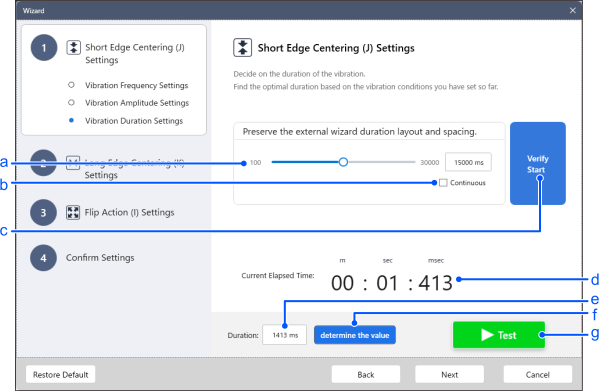
| 項目 | 說明 | |
|---|---|---|
| a | 驗證持續時間 | 設定持續時間的上限進行調整和確認。○透過拖曳或直接在文字方塊中輸入值來設定持續時間的上限。 |
| b | 連續 | 若選取此框,無論設定的上限如何,它都會振動最多30秒。 |
| c | 振動開始/停止 | 開始振動。啟動後,切換到停止按鈕。按下停止按鈕時,目前時間將輸入持續時間文字方塊。 |
| d | 動作時間 | 顯示振動經過的時間。 |
| e | 持續時間 | 輸入此精靈確定的持續時間。在初始值中輸入預設值。使用振動開始/停止按鈕停止時,將輸入停止時的時間。 |
| f | 確定值 | 確認在「持續時間」文字方塊中輸入的持續時間。確認後,按下測試按鈕,即可以該持續時間進行測試。 |
| g | Test | 以持續時間文字方塊中輸入的持續時間測試振動。可確認設定的持續時間。 |
J:調整長軸對中參數(Long Axis Centering)。
按頻率、振幅和持續時間的順序調整參數。使用的畫面與K:短軸對中參數調整相同(Short Axis Centering)。
I:調整翻轉(Flip)參數。
按頻率、振幅和持續時間的順序調整參數。使用的畫面與K:短軸對中參數調整相同(Short Axis Centering)。
在確認畫面上確認到目前為止已調整的參數。
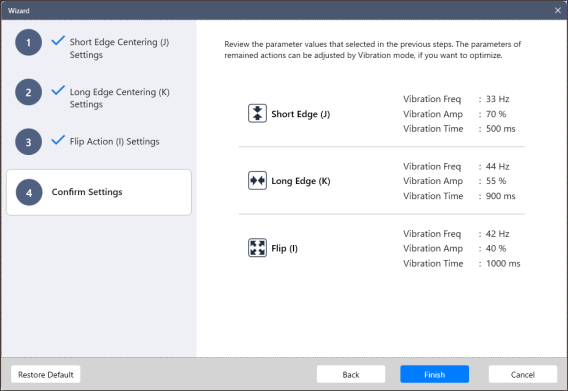
按下 [完成] 按鈕。
按下 [完成] 按鈕後,設定的參數將寫入給料器本體。