確認PROFIBUS DP網路狀況
applicomIO Console應用程式擁有下列功能:
- Network Monitor功能: 監控在網路上偵測到的錯誤狀況
- Diagnostic功能:網路診斷
在applicomIO Console應用程式的左側中心,選擇[Network Detection]標籤。
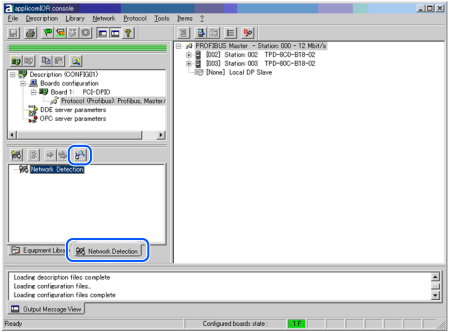
按一下[Online Action]圖示。出現[Network Monitor]對話方塊。
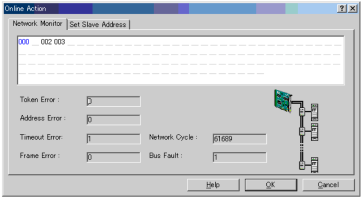
您可在此對話方塊上檢查下列錯誤狀況。
- Token Error
- Address Error
- Timeout Error
- Frame Error
- Newwork Cycle
- Bus Fault
在網路上發生錯誤時,會新增至對應錯誤計數器。
在applicomIO Console功能表中,選擇[Protocol]-[Diagnostic]。
按一下[Diagnostic]對話方塊上的放大鏡圖示。接著,在視窗左側的裝置樹狀列中,選擇您要的從屬裝置。
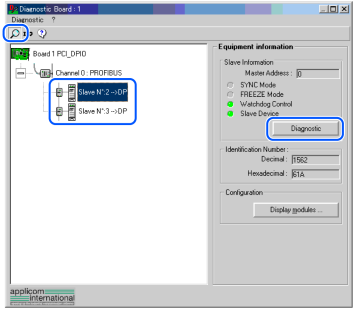
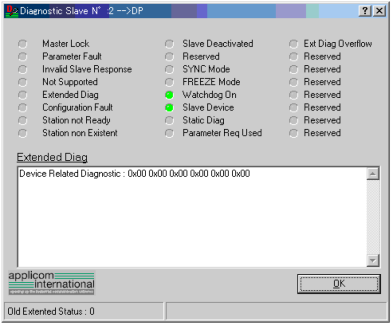
若要確認詳細的裝置狀況,請在視窗右側的[Equipment information]中按一下[Diagnostic]。若發生錯誤,資訊將顯示為紅色。
按一下[I/O]圖示後,視窗的變更如下所示。
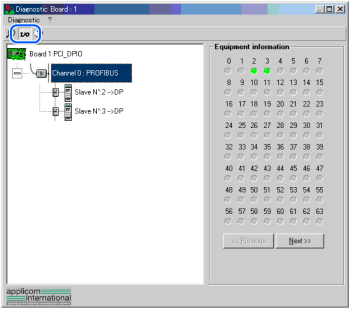
在視窗右側將顯示各個從屬裝置的狀態。
綠色圓圈代表對應裝置的通訊正常,而紅色圓圈則代表出現通訊錯誤。灰色圓圈代表對應的裝置不存在。當您在視窗左側的裝置樹狀列上選擇從屬裝置後,視窗的變更如下所示。
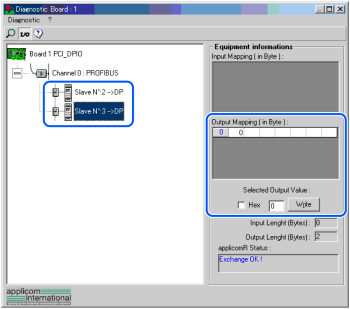
所選裝置的輸入與輸出狀態,顯示在視窗右側。
若您想要變更輸出資料,請按一下您要在[Output Mapping]中變更的位元組數字。接著,在「Selected Output Value」輸入數值,然後按一下[Write]。