PROFIBUS DPネットワーク状態の確認
applicomIO Consoleアプリケーションには、次の機能があります。
- Network Monitor機能: ネットワーク上で検出されたエラー状態を確認
- Diagnostic機能: ネットワーク診断
applicomIO Consoleアプリケーションの左中央にある[Network Detection]タブを選択します。
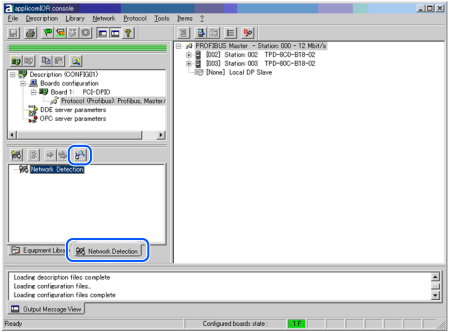
[Online Action]をクリックし、[Network Monitor]画面を表示させます。
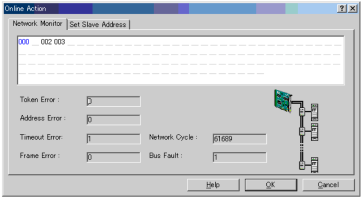
この画面で、以下の発生状況を確認することができます。
- Token Error
- Address Error
- Timeout Error
- Frame Error
- Newwork Cycle
- Bus Fault
ネットワーク上に何らかの不具合があると、Error項目がカウントアップされていきます。
applicomIO Consoleアプリケーションのメイン画面から[Protocol]メニュー - [Diagnostic]を選択し、[Diagnostic]画面を表示させます。
左上の虫眼鏡アイコンを選択し、画面左側デバイスツリーの任意の[Slave]を選択すると、以下のような表示になります。
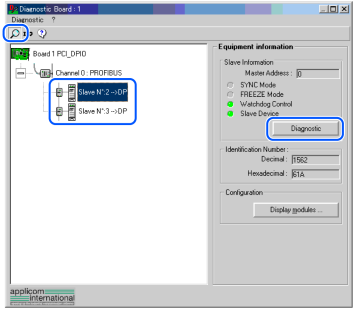
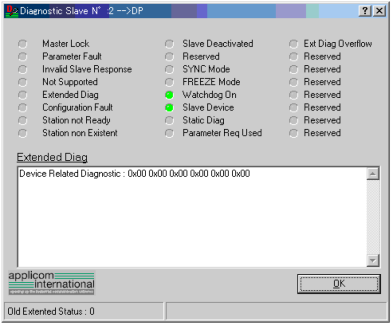
画面右側の情報表示にある[Diagnostic]をクリックすると、デバイス状態の詳細が確認できます。何かエラーが発生している場合は、赤で表示されます。
画面左上の[I/Oツール]アイコンをクリックすると、次の画面が表示されます。
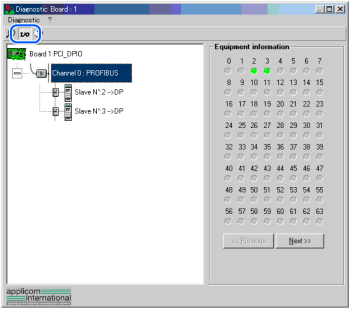
画面右側には、各スレーブデバイスの状態が表示されます。
緑は通信状態が良好、赤はエラーを示します。デバイスの存在しないところはグレー表示となります。画面左側のデバイスツリーで、[Slave]を選択すると次の画面が表示されます。
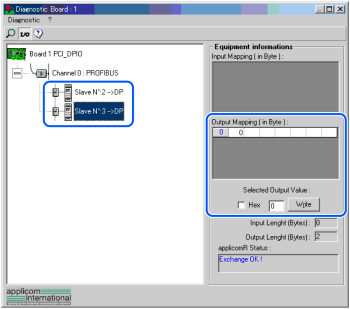
画面右側には、選択したデバイスの入出力状態が表示されます。
出力データを変更するときは、[Output Mapping :]のグレー選択を任意のバイト番号の位置に移動し、[Selected Output Value :]に任意の値を入力し、[Write]をクリックします。