Connexion du PC de développement et du contrôleur via Ethernet
La procédure de connexion du PC de développement et du contrôleur via une connexion Ethernet est expliquée ci-dessous.
Connectez un câble Ethernet au PC de développement et au contrôleur.
Mettez le contrôleur sous tension.
Démarrez le logiciel Epson RC+.
Dans le menu Epson RC+, sélectionnez [Configuration] - [Communications PC à Contrôleur] pour afficher la boîte de dialogue [Communications PC à Contrôleur].
Cliquez sur le bouton [Ajouter].
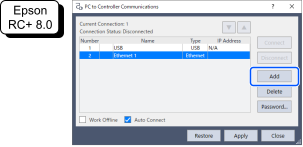
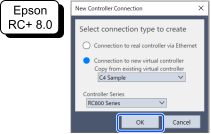
Effectuez les réglages suivants, puis cliquez sur le bouton [OK].
Méthode de connexion : connexion au contrôleur via Ethernet
Série du contrôleur : RC800-A
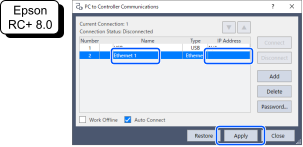
Le n° 2 est ajouté. Effectuez les réglages suivants et cliquez sur le bouton [Appliquer].
Nom : valeur valide pour identifier le contrôleur à connecter
Adresse IP : adresse IP du contrôleur à connecter
Le [Nom] et [Adresse IP] définis à l’étape 7 sont affichés.
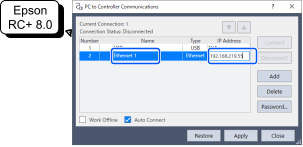
Vérifiez que le « n° 2 » est sélectionné, puis cliquez sur le bouton [Connecter].
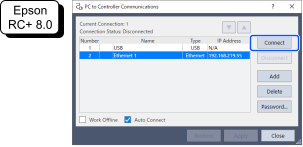
Une fois la connexion du PC de développement et du contrôleur terminée, « Connecté » s’affiche dans le champ [État de la connexion :]. Vérifiez que « Connecté » est affiché et cliquez sur le bouton [Fermer] pour fermer la boîte de dialogue [Communications PC à Contrôleur].
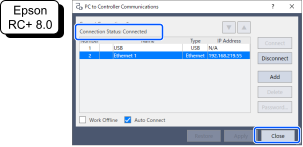
La connexion du PC de développement et du contrôleur est alors terminée. Le système robotisé peut maintenant être utilisé à partir d’Epson RC+ via une connexion Ethernet.