Scrittura del primo programma
Dopo aver installato il controller e il robot e aver installato il software Epson RC+ sul PC, procedere come segue per creare un semplice programma applicativo in modo da acquisire maggiore familiarità con l'ambiente di sviluppo Epson RC+.
Avviare Epson RC+.
Fare doppio clic sull'icona <Epson RC+> sul desktop. È possibile selezionarlo anche dal menu di Windows.Creare un nuovo progetto.
Dal menu Epson RC+, selezionare [Project] - [New]. Viene visualizzata la finestra di dialogo [New Project].
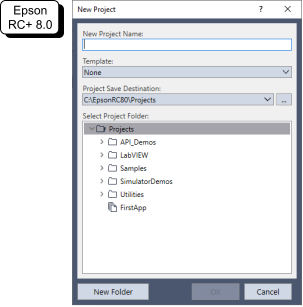
Digitare un nome di progetto nella casella [New Project Name]. (es. PrimaApp)
Fare clic sul pulsante [OK] per creare il nuovo progetto.
Quando si crea il nuovo progetto, viene creato anche un programma denominato Main.prg.
Una finestra intitolata Main.prg viene visualizzata con un cursore lampeggiante nell'angolo in alto a sinistra. Ora si è pronti per iniziare a scrivere il primo programma.
Modificare il programma.
Digitare le seguenti righe di programma nella finestra di modifica Main.prg.Function main Print "This is my first program" Fend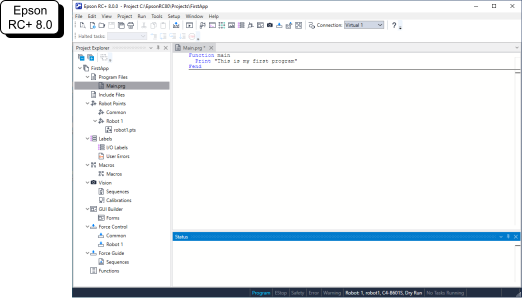
Eseguire il programma.
Premere F5 per visualizzare la finestra Run. (F5 è il tasto di scelta rapida per selezionare [Run] - [Run Window] nel menu Epson RC+.) Nella parte inferiore della finestra principale, viene visualizzata la finestra Status, che indica lo stato dell'operazione di compilazione.
Durante la creazione del progetto, il programma viene caricato nella memoria e compilato. Quindi, i file del programma e del progetto vengono inviati al controller. Se non si sono verificati errori durante la creazione, viene visualizzata la finestra Run.
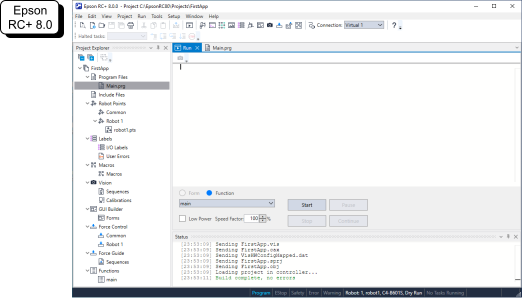
Fare clic sul pulsante [Start] nella finestra Run per eseguire il programma.
Nella finestra Status vengono visualizzati messaggi come i seguenti.
Task main started
All tasks stopped
La finestra Run mostra l'output dell'istruzione.
Quindi, si passa alla fase di teaching per creare un programma che muova il robot.
PUNTI CHIAVE
La procedura di teaching deve essere svolta al di fuori della protezione.
Procedere al teaching dei punti del robot.
Verificare che il robot possa funzionare in sicurezza. Fare clic sul pulsante [Robot Manager] sulla barra degli strumenti.
Accendere i motori.
2. Verificare che sia visualizzato [Robot Manager].Fare clic sul pulsante [Motor: Off].

Viene richiesto di confermare l'operazione.
Fare clic sul pulsante [Yes].
Fare clic sulla scheda [Jog & Teach].

Procedere al teaching del punto P0. Fare clic sul pulsante [Teach] nell'angolo in basso a destra dello schermo. Viene richiesto di inserire un'etichetta e una descrizione del punto.
Fare clic sul pulsante jog [+Y] per spostare il robot nella direzione +Y. Tenere premuto il pulsante per un movimento continuo. Muovere il robot finché non raggiunge circa il centro dell'area di lavoro.
Fare clic sul pulsante [-Z] per abbassare l'asse Z del robot.
Selezionare "P1" nell'elenco a discesa [Point:] accanto al pulsante [Teach]. Il punto corrente viene impostato su P1.
Fare clic sul pulsante [Teach]. Viene visualizzato un messaggio di conferma per il teaching del punto.
Fare clic sul pulsante [Yes].
Fare clic sul pulsante [+X] per spostare il robot nella direzione +X.
Selezionare "P2" nell'elenco a discesa [Point:] accanto al pulsante [Teach]. Il punto corrente viene impostato su P2.
Fare clic sul pulsante [Teach]. Viene visualizzato un messaggio di conferma per il teaching del punto.
Fare clic sul pulsante [Yes].
Fare clic sul pulsante [Save Project] sulla barra degli strumenti per salvare le modifiche.
Modificare il programma per includere i comandi di movimento del robot.
Inserire le istruzioni Go nel programma Main.prg.
Function main
   Print "This is my first program."
   Go P1
   Go P2
   Go P0
Fend
Premere F5 per visualizzare la finestra Run.
Fare clic sul pulsante [Start] per eseguire il programma.
Il robot si sposta nei punti appresi.
Modificare il programma per modificare la velocità dei comandi di movimento del robot.
Inserire i comandi Power, Speed e Accel come illustrato nel seguente programma.
Function main
   Print "This is my first program."
   Power High
   Speed 20
   Accel 20, 20
   Go P1
   Go P2
   Go P0
Fend
Premere F5 per visualizzare la finestra Run.
Fare clic sul pulsante [Start] per eseguire il programma.
Il robot si sposta verso ogni punto appreso al 20% dell'accelerazione e decelerazione. L'istruzione Power High esegue il programma azionando il robot con maggiore velocità e accelerazione/decelerazione.
Eseguire il backup delle impostazioni di progetto e di sistema.
Eseguire il backup delle impostazioni di progetto e del controller per il programma creato. I backup possono essere eseguiti facilmente con Epson RC+. È importante eseguire e archiviare regolarmente i backup delle applicazioni su supporti esterni come un dispositivo di memoria USB.
Procedura di backup delle impostazioni di progetto e di sistema:- Dal menu Epson RC+, selezionare [Project] - [Copy].
- Nella finestra di dialogo [Copy Project], modificare la casella [Destination Drive] selezionando l'unità desiderata.
- Fare clic sul pulsante [OK]. Il progetto viene copiato sul supporto esterno.
- Dal menu Epson RC+, selezionare [Tools] - [Controller].
- Fare clic sul pulsante [Backup Controller].
- Nella casella [Drive], selezionare l'unità desiderata.
- Fare clic sul pulsante [OK]. Viene eseguito il backup delle impostazioni di sistema sul supporto esterno.