Collegamento del PC di sviluppo e del controller
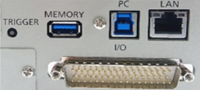
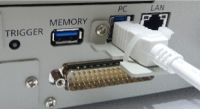
Collegare il PC di sviluppo alla porta di connessione USB dedicata.
Per la posizione del connettore, vedere il seguente capitolo.
Nome e funzioni dei componenti
PUNTI CHIAVE
Per altri dettagli sul collegamento tra il PC di sviluppo e il controller, vedere il seguente manuale.
"Guida dell'utente Epson RC+ - [PC and Controller Communications] (Setup Menu)"
Per l'unità RC800L, installare prima Epson RC+ sul PC di sviluppo, quindi collegare il PC di sviluppo e l'unità RC800L con il cavo USB.
Se l'unità RC800L e il PC di sviluppo sono collegati senza installare Epson RC+ sul PC di sviluppo, viene visualizzata [Add New Hardware Wizard]. Se viene visualizzata la procedura guidata, fare clic sul pulsante [Cancel].
Che cos'è la porta USB per connessione PC sviluppo?
Collegare il controller e il PC di sviluppo tramite un cavo USB per consentire lo sviluppo del sistema robotico e l'impostazione della configurazione del controller con il software Epson RC+ installato sul PC di sviluppo.
La porta per connessione PC sviluppo supporta il collegamento a caldo; pertanto, i cavi possono essere inseriti e rimossi mentre il PC di sviluppo e il controller sono accesi. Tuttavia, il robot si arresta quando il cavo USB viene rimosso mentre il controller e il PC di sviluppo sono collegati.
Note
Prestare attenzione ai seguenti punti quando si collega il PC di sviluppo e il controller.
- Collegare il PC di sviluppo e il controller utilizzando un cavo USB conforme agli standard e non utilizzare un hub USB o una prolunga.
- Collegare un solo controller per PC di sviluppo.
Il collegamento di più controller a un PC di sviluppo può causare il funzionamento involontario del controller. - Non collegare dispositivi diversi dal PC di sviluppo alla porta per connessione PC sviluppo.
- Non tirare o piegare eccessivamente il cavo.
- Non applicare una forza eccessiva al connettore.
- Mentre il PC di sviluppo e il controller sono collegati, non collegare o scollegare altri dispositivi USB dal PC di sviluppo. Il controller potrebbe scollegarsi.
Collegamento del PC e del controller tramite la porta USB per connessione PC sviluppo
Di seguito è descritta la procedura per collegare il PC di sviluppo e il controller.
Verificare che il software Epson RC+ sia installato sul PC di sviluppo collegato al controller.
(Installare il software se non è installato.)Collegare il PC di sviluppo e il controller con un cavo USB.
Accendere il controller.
Avviare il software Epson RC+.
Dal menu Epson RC+, selezionare [Setup] - [PC to Controller Communications] per visualizzare la finestra di dialogo [PC to Controller Communications].
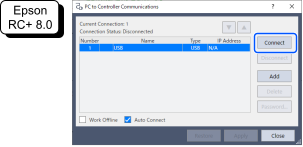
Selezionare il N.1 e fare clic sul pulsante [Connect].
Una volta completato il collegamento del PC di sviluppo e del controller, nel campo [Connection Status:] viene visualizzato "Connected". Verificare che sia visualizzato "Connected" e fare clic sul pulsante [Close] per chiudere la finestra di dialogo [PC to Controller Communications].
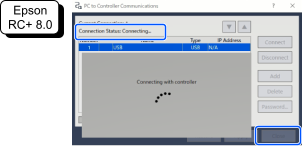
Il collegamento del PC di sviluppo e del controller è terminato. Ora, il sistema robotico può essere utilizzato da Epson RC+.
Backup dello stato iniziale del controller
Eseguire il backup dei dati di impostazione del controller configurati al momento della spedizione.
Procedura di backup delle impostazioni di progetto e di sistema:
- Dal menu Epson RC+, selezionare [Project] - [Copy].
- Nella finestra di dialogo [Copy Project], modificare la casella [Destination Drive] selezionando l'unità desiderata.
- Fare clic sul pulsante [OK]. Il progetto viene copiato sul supporto esterno.
- Dal menu Epson RC+, selezionare [Tools] - [Controller].
- Fare clic sul pulsante [Backup Controller].
- Nella casella [Drive], selezionare l'unità desiderata.
- Fare clic sul pulsante [OK]. Viene eseguito il backup delle impostazioni di sistema sul supporto esterno.
Scollegamento del PC di sviluppo e del controller
Di seguito è descritta la procedura per scollegare il PC di sviluppo e il controller.
- Dal menu Epson RC+, selezionare [Setup] - [PC to Controller Communications] per visualizzare la finestra di dialogo [PC to Controller Communications].
- Fare clic sul pulsante [Disconnect].
Dopo aver fatto clic sul pulsante [Disconnect], il controller e il PC di sviluppo vengono scollegati e il cavo USB può essere rimosso.
PUNTI CHIAVE
Se il cavo USB viene rimosso mentre il controller e il PC di sviluppo sono collegati, il robot verrà arrestato. Fare sempre clic sul pulsante [Disconnect] nella finestra di dialogo [PC to Controller Communications] prima di rimuovere il cavo USB.
Metodo di blocco del cavo USB
Questo capitolo spiega come bloccare il cavo USB in posizione.
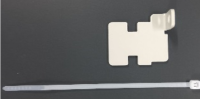
- Rimuovere la vite sul lato sinistro della porta USB.
- Montare la clip di fissaggio utilizzando la vite al punto 1.
- Collegare il cavo USB alla porta USB.
*Il cavo USB non è in dotazione.
- Far passare la fascetta nella scanalatura della clip fissaggio e fissare il cavo USB.
- Tagliare la parte di fascetta in eccesso.