De ontwikkel-pc met de Controller verbinden
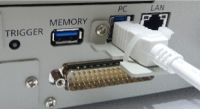
Sluit de ontwikkel-pc op de USB-poort voor aansluiting op de ontwikkel-pc aan.
Voor de positie van de connector, raadpleeg het volgende gedeelte.
Namen en functies van onderdelen
BELANGRIJKE PUNTEN
Voor andere details over de verbinding tussen de ontwikkel-pc en de Controller, raadpleeg de volgende handleiding.
"Epson RC+, Gebruikersgids - [PC and Controller Communications] (Setup Menu)"
Voor de RC800L moet u eerst Epson RC+ op de ontwikkel-pc installeren. Verbind daarna de ontwikkel-pc en de RC800L met de USB-kabel.
Als de RC800L en de ontwikkel-pc worden verbonden zonder dat Epson RC+ op de ontwikkel-pc geïnstalleerd is, verschijnt de wizard [Add New Hardware Wizard]. Als deze wizard wordt weergegeven, klik dan op de knop [Cancel].
Wat is de USB-poort voor aansluiting op de ontwikkel-pc?
Door de Controller en de ontwikkel-pc met een USB-kabel te verbinden, kunt u het robotsysteem ontwikkelen en de Controller configureren met de software Epson RC+ op de ontwikkel-pc.
De aansluitpoort voor de ontwikkel-pc ondersteunt "hotplugging"; u kunt dus kabels aansluiten en verwijderen terwijl de ontwikkel-pc en de Controller ingeschakeld zijn. De robot stopt echter als de USB-kabel wordt verwijderd terwijl de Controller en de ontwikkel-pc verbonden zijn.
Opmerkingen
Let op de volgende punten wanneer u de ontwikkel-pc met de Controller verbindt.
- Verbind de ontwikkel-pc en de Controller met een USB-kabel die voldoet aan de standaarden. Gebruik geen USB-hub of verlengkabel.
- Verbind één Controller per ontwikkel-pc.
Door meerdere Controllers met één ontwikkel-pc te verbinden, kunnen Controllers onbedoeld gaan werken. - Gebruik de aansluitpoort voor de ontwikkel-pc uitsluitend voor het aansluiten van de ontwikkel-pc en niet voor andere apparaten.
- Trek niet te hard aan de kabel en buig deze niet te sterk.
- Oefen geen overmatige kracht uit op de connector.
- Verbind of ontkoppel geen andere USB-apparaten op de ontwikkel-pc wanneer de ontwikkel-pc en de Controller verbonden zijn. Daardoor kan de Controller ontkoppeld raken.
De pc met de Controller verbinden via de USB-poort voor aansluiting op de ontwikkel-pc
Hier wordt uitgelegd hoe u de ontwikkel-pc met de Controller met elkaar verbindt.
Controleer dat de software Epson RC+ geïnstalleerd is op ontwikkel-pc die u op de Controller wilt aansluiten.
(Installeer de software als deze nog niet geïnstalleerd is.)Verbind de ontwikkel-pc via een USB-kabel met de Controller.
Zet de Controller aan.
Start de software Epson RC+.
Selecteer in het menu van Epson RC+ het item [Setup] - [PC to Controller Communications] om het dialoogvenster [PC to Controller Communications] weer te geven.
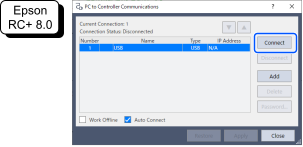
Selecteer nr. 1 en klik op de knop [Connect].
Nadat de ontwikkel-pc met de Controller verbonden is, staat in het veld [Connection Status:] de status "Connected". Controleer dat "Connected" wordt weergegeven. Klik op de knop [Close] om het dialoogvenster [PC to Controller Communications] te sluiten.
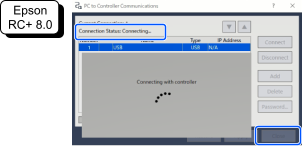
De verbinding tussen de ontwikkel-pc en de Controller is nu voltooid. Het robotsysteem kan nu vanaf Epson RC+ worden gebruikt.
Een back-up maken van de beginstatus van de Controller
Maak een back-up van de instelgegevens van de Controller zoals die geconfigureerd was bij verzending.
Back-upprocedure voor project- en systeeminstellingen:
- Selecteer in het menu van Epson RC+ het item [Project] - [Copy].
- Zet in het dialoogvenster [Copy Project] het vak [Destination Drive] op het gewenste station.
- Klik op de knop [OK]. Het project wordt naar de externe media gekopieerd.
- Selecteer in het menu van Epson RC+ het item [Tools] - [Controller].
- Klik op de knop [Backup Controller].
- Selecteer in het vak [Drive] het gewenste station.
- Klik op de knop [OK]. Op de externe media wordt een back-up van de systeeminstellingen gemaakt.
De ontwikkel-pc en de Controller ontkoppelen
Hier wordt uitgelegd hoe u de ontwikkel-pc en de Controller van elkaar ontkoppelt.
- Selecteer in het menu van Epson RC+ het item [Setup] - [PC to Controller Communications] om het dialoogvenster [PC to Controller Communications] weer te geven.
- Klik op de knop [Disconnect].
Wanneer u op de knop [Disconnect] klikt, worden de ontwikkel-pc en de Controller ontkoppeld. Daarna kunt u de USB-kabel verwijderen.
BELANGRIJKE PUNTEN
De robot stopt als de USB-kabel wordt verwijderd terwijl de Controller en de ontwikkel-pc verbonden zijn. Klik eerst in het dialoogvenster [PC to Controller Communications] op de knop [Disconnect] voordat u de USB-kabel verwijdert.
Vergrendeling van de USB-kabel
In dit gedeelte wordt uitgelegd hoe u de USB-kabel op zijn plaats kunt vergrendelen.
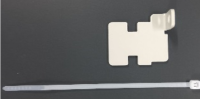
- Verwijder de schroef aan de linkerkant van de USB-poort.
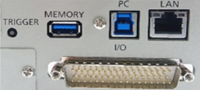
- Bevestig de houder met de schroef van stap 1.
- Sluit de USB-kabel op de USB-poort aan.
*De USB-kabel is niet aangesloten.
- Haal de kabelbinder door de groef van de houder en zet de USB-kabel vast.
- Snijd overtollige lengte van de kabelbinder af.