De robot naar de beginhouding bewegen
Behalve met zelfgemaakte programma's kan de robot ook op de volgende manieren worden bewogen.
- Handbediening
- Jogbediening met de teach-pendant
- Uitvoeren van opdrachten vanuit Epson RC+
- Jogbediening vanuit Epson RC+
In dit gedeelte vindt u uitleg over de volgende bedieningsmethoden.
A: Handbediening
B: Uitvoeren van opdrachten vanuit Epson RC+
C: Jogbediening vanuit Epson RC+
A: Handbediening
Beweeg de robot met de hand terwijl deze niet ingeschakeld (energieloos) is.
Gewrichten zonder elektromagnetische remmen kunnen direct met de hand worden bewogen.
VOORZICHTIG
Geef de remmen van gewrichten normaal gesproken een voor een vrij. Wees uiterst voorzichtig als het onvermijdelijk is om de remmen van twee of meer gewrichten tegelijkertijd vrij te geven. Als de remmen van twee of meer gewrichten tegelijkertijd worden vrijgegeven, kan de arm in een onverwachte richting omlaag komen. Daardoor kunnen iemands handen of vingers bekneld raken of kan de Manipulator beschadigd raken of kapot gaan.
Let op omlaag komen van de arm wanneer de rem wordt vrijgegeven.
Wanneer de remlichterschakelaar wordt ingedrukt, komt de robotarm door zijn eigen gewicht omlaag.
Als de arm omlaag komt, kunnen iemands handen of vingers bekneld raken of kan de robot schade oplopen of kapot gaan.
Wanneer u de rem in de software vrijgeeft, doe dat dan altijd met de noodstopschakelaar binnen handbereik. Als de noodstopschakelaar niet gemakkelijk bereikbaar is, kunt u de arm niet onmiddellijk stoppen wanneer deze door een verkeerde handeling omlaag komt en kan de robot schade oplopen of kapot gaan.
Het remsignaal is niet gecertificeerd volgens IEC 61800-5-2 Veilige remaansturing (safe brake control, SBC). Let er daarom op dat het mogelijk is dat de robotarm omlaag komt door een storing of verkeerde werking van het remsignaal wanneer u de robot nadert.
Start Epson RC+.
Dubbelklik op het pictogram < Epson RC+> op het bureaublad. U kunt dit ook selecteren in het Windows-menu.Open het opdrachtvenster.
Selecteer in het menu van Epson RC+ het item [Tools] - [Command Window].Voer de volgende opdracht uit in [Command Window].
>Reset
>SFree,[Arm # (1 to 4) whose brake is released]
Voer de volgende opdracht uit om de rem opnieuw te activeren.
>SLock,[Arm # (1 to 4) whose brake is activated]
B: Uitvoeren van opdrachten vanuit Epson RC+
Voer de bewegingsopdracht van de robot uit nadat de robotmotoren zijn ingeschakeld.
In dit voorbeeld worden alle gewrichten naar de 0-pulspositie bewogen door de puls voor elk gewricht te specificeren.
Start Epson RC+.
Dubbelklik op het pictogram < Epson RC+> op het bureaublad. U kunt dit ook selecteren in het Windows-menu.Open het opdrachtvenster.
Selecteer in het menu van Epson RC+ het item [Tools] - [Command Window].Voer de volgende opdracht uit in [Command Window].
>Motor On
>Go Pulse (0,0,0,0)
Voor de positie en de houding van de Manipulator in de 0-pulspositie, raadpleeg de volgende handleiding.
"Handleiding van de Manipulator - Bewegingsbereik"
C: Jogbediening vanuit Epson RC+
Schakel de robotmotoren in en bedien de robot vanuit het venster Jog & Teach van Epson RC+.
Start Epson RC+.
Dubbelklik op het pictogram < Epson RC+> op het bureaublad. U kunt dit ook selecteren in het Windows-menu.Maak een nieuw project.
- Selecteer in het menu van Epson RC+ het item [Project] - [New].
Het dialoogvenster [New Project] wordt weergegeven.
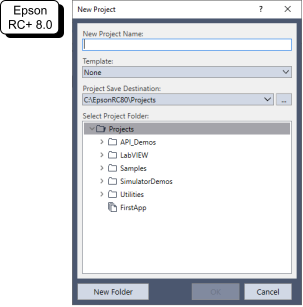
Typ in het vak [New Project Name] de naam van het project. (bijv. EersteApp)
Klik op de knop [OK] om het nieuwe project te maken.
- Selecteer in het menu van Epson RC+ het item [Project] - [New].
Open de robotmanager.
Selecteer in het menu van Epson RC+ het item [Tools] - [Robot Manager].Zet de motoren aan.
Controleer of het tabblad [Control Panel] geopend is.
Klik op de knop [Motor: Off].
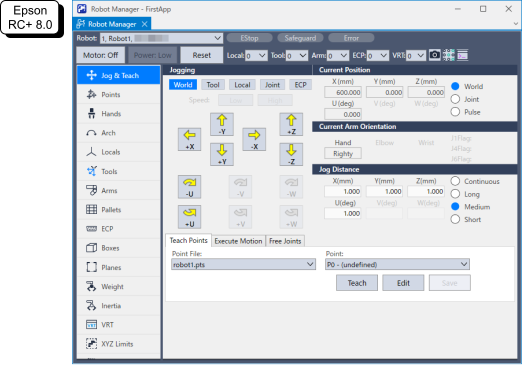
Voer jogbediening uit.
Selecteer het tabblad [Jog & Teach].
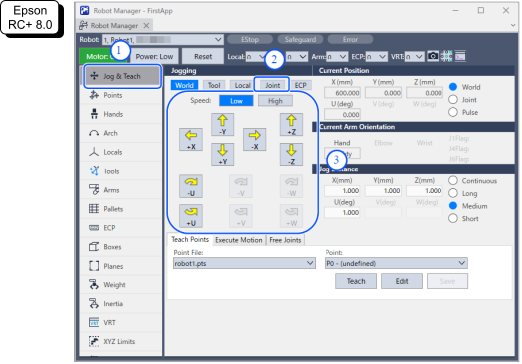
Selecteer onder [Jogging] het item "Joint".
Klik op de jogtoetsen J1-J4 om het geselecteerde gewricht te bedienen.
Beweging is mogelijk door andere modi of de bewegingsafstand in te stellen.