コンベヤー単体動作
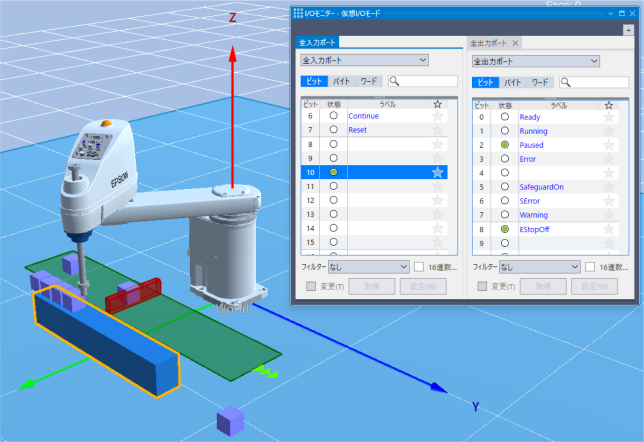
コンベヤーオブジェクトと、センサーに相当する検出領域オブジェクトを利用した、コンベヤーシステムを作成してみましょう。
この例では、コンベヤー上を流れるワーク (パーツ)をセンサーが検出すると、コンベヤーが停止し、ロボットがワーク (パーツ)を、Pick & Place 動作で、コンベヤー上からテーブルに移動させます。
手順概要
- 仮想コントローラーを作成して、ロボットを設定する
- プロジェクトを作成する
- ワーク (パーツ)に相当するオブジェクトを追加する
- テーブルに相当するオブジェクトを追加・設定する
- コンベヤーオブジェクトを追加・設定する
- コンベヤーオブジェクトの供給設定・確認を実施する
- 検出領域オブジェクトを追加・設定する
- プログラムを作成・実行する
手順詳細
準備
仮想コントローラー接続を新規に作成します。
システム設定において、ロボット1を "GX8-C652S" (名前はrobot1)に設定します。プロジェクト "Conv_Sensor" を作成します。
コンベヤーで搬送するワーク (パーツ)に相当するBoxオブジェクト (SBox_1)を追加し、次のように設定します。
- 適当な色に変更します
- 位置設定 (Position X, Y, Z) : 550, 550, 25 (作業の妨げにならない位置に移動させます)
ワーク (パーツ)の配置先となるテーブル (Boxオブジェクト)を追加し、次のように設定します。
- オブジェクト名 (Name) : Table
- サイズ設定 (Half size X, Y, Z) : 40, 300, 50
- 位置設定 (Position X, Y, Z) : 550, 0, 50
コンベヤーオブジェクトを追加して、次のように設定します。
- 位置設定 (Position X, Y, Z) : 400, 0, 100
- 姿勢設定 (Rotation Z) : 90
- サイズ設定 (Half size Height, Width) : 500, 100
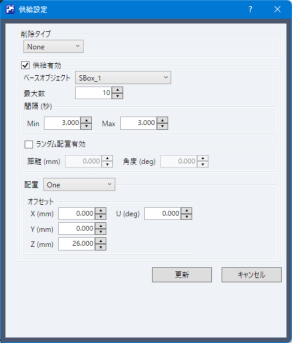
ワーク (パーツ)の供給設定を行います。
- 直前の手順で追加したコンベヤーオブジェクトの "Operation" - "Supply" プロパティーをクリックします。
- 表示された供給設定ダイアログにおいて、[供給有効]にチェックを入れます。
- [ベースオブジェクト]に、前述の手順で追加した"SBox_1"を設定します。
- [間隔]の[Min]と[Max]のそれぞれを"3.000"に設定します。
- [オフセット]の[Z]を"26.000"に設定します。
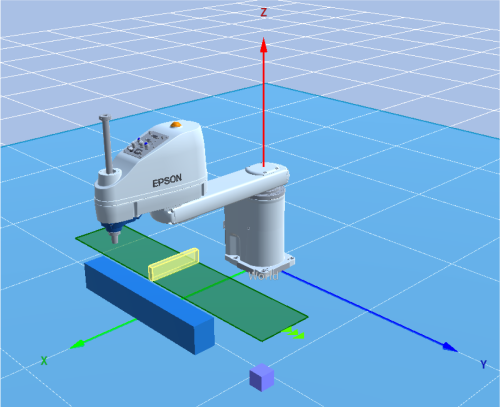
センサーに相当する検出領域オブジェクト "DetectionArea_1" を追加して、次のように設定します。
- 位置設定 (Position X, Y, Z) : 400, -30, 125
- 姿勢設定 (Rotation Z) : 90
- センサー設定 (Sensor - IO Type) : Input
- センサー設定 (Sensor - IO Number) : 10
- センサー設定 (Sendor – Duration) : 1
シミュレーター設定を保存します (Ctrl + S)。
動作確認
次の手順で、ワーク (パーツ)が正しく検出されるかどうかを確認します。
コンベヤー操作パネルを開きます。
コンベヤーオブジェクトの動作を開始し、ワーク (パーツ)を搬送させます。
ワークが検出領域オブジェクトと接触した際に、検出領域オブジェクトの色が変わることを確認します。
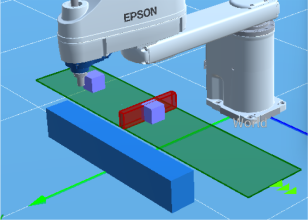
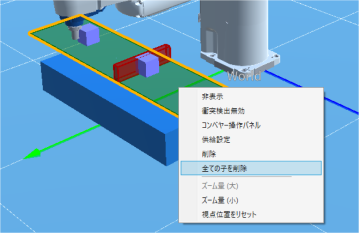
ワーク (パーツ)が問題なく検出できたら、一度、コンベヤー上のワーク (パーツ)を削除します。
コンベヤーオブジェクトを右クリックして、[全ての子を削除]を選択します。
プログラム作成
以下のプログラムを、Main.prg として作成します。
Function main
   SimSet Conveyor_1.ClearSupply

   Motor On
   Power High
   Speed 100
   Accel 100, 100

   Integer i
   String name$

   TmReset 0

   For i = 1 To 10
 	   SimSet Conveyor_1.Start
 	   Wait Sw(10)
 	   SimSet Conveyor_1.Stop
 	   Wait 0.5

 	   Jump XY(400, 0, -135, 0)

 	   name$ = "Conveyor_1_" + Str$(i)
 	   SimSet robot1.Pick, name$

 	   Jump XY(550, i * 60 - 320, -135, 0)

 	   SimSet robot1.Place, name$, Table
    Next

    Print "Finished, ", Tmr(0), "[s]"
Fend
プログラム実行
ツールバーの[Runウィンドウ]ボタンをクリックし、Runウィンドウを表示します。
ツールバーの[I/Oモニター]ボタンをクリックし、I/Oモニターを表示します。
Runウィンドウにおいて、ファンクション "main" を選択して、[開始]ボタンをクリックします。
検出領域オブジェクトに設定したプロパティーによって、入力ビットの10番の変化が確認できます。