传送带单体动作
使用传送带对象和相当于传感器的检测区域对象创建传送带系统。
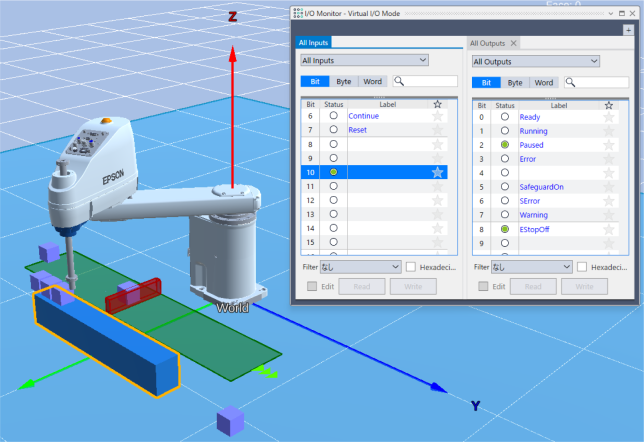
在本示例中,当传感器检测到传送带上流动的工件(零件)时,传送带停止,机器人通过Pick & Place动作将工件(零件)从传送带移动到工作台。
步骤概要
- 创建虚拟控制器并设置机器人
- 创建项目
- 添加相当于工件(零件)的对象
- 添加并设置相当于工作台的对象
- 添加并设置传送带对象
- 执行并确认传送带对象的供应设置
- 添加并设置检测区域对象
- 创建并执行程序
步骤详情
准备
新建虚拟控制器连接。
在系统设置中,将机器人1设置为"GX8-C652S"(名称为robot1)。创建项目"Conv_Sensor"。
添加相当于由传送带搬送的工件(零件)的Box对象(SBox_1),并进行如下设置。
- 更改为适当的颜色
- 位置设置(Position X, Y, Z): 550, 550, 25(移动到不妨碍作业的位置)
添加作为工件(零件)放置位置的工作台(Box对象),并进行如下设置。
- 对象名称(Name): Table
- 尺寸设置(Half size X, Y, Z): 40, 300, 50
- 位置设置(Position X, Y, Z): 550, 0, 50
添加传送带对象,并进行如下设置。
- 位置设置(Position X, Y, Z): 400, 0, 100
- 姿态设置(Rotation Z): 90
- 尺寸设置(Half size Height, Width): 500, 100
进行工件(零件)的供应设置。
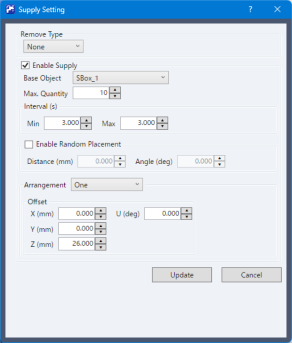
- 单击上一步添加的传送带对象的"Operation" - "Supply"属性。
- 在显示的供应设置对话框中,勾选[供应启用]。
- 在[基本对象]中设置上述步骤中添加的"SBox_1"。
- 将[间隔]的[Min]和[Max]分别设置为"3.000"。
- 将[偏移]的[Z]设置为"26.000"。
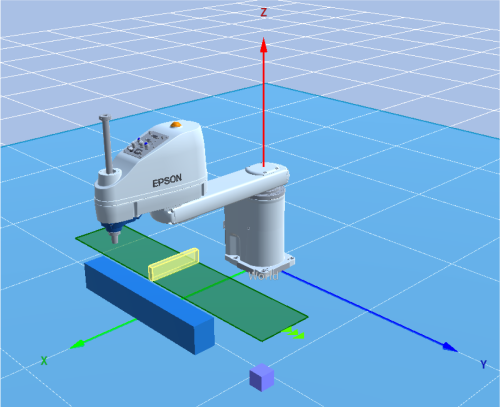
添加相当于传感器的检测区域对象"DetectionArea_1",并进行如下设置。
- 位置设置(Position X, Y, Z): 400, -30, 125
- 姿态设置(Rotation Z): 90
- 传感器设置(Sensor - IO Type): Input
- 传感器设置(Sensor - IO Number): 10
- 传感器设置(Sendor – Duration): 1
保存模拟器设置(Ctrl + S)。
动作确认
按照以下步骤确认是否能够正确检测工件(零件)。
打开传送带操作面板。
启动传送带对象的动作,使其搬送工件(零件)。
确认工件与检测区域对象接触时,检测区域对象的颜色会发生变化。
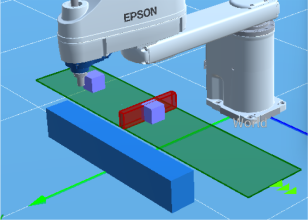
确认能够正常检测工件(零件)后,暂时删除传送带上的工件(零件)。
右键单击传送带对象,然后选择[删除所有子项]。
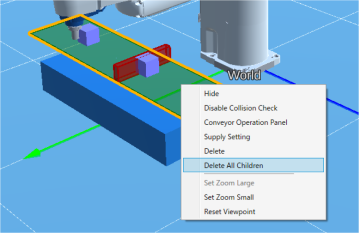
创建程序
创建以下程序并保存为Main.prg。
Function main
   SimSet Conveyor_1.ClearSupply

   Motor On
   Power High
   Speed 100
   Accel 100, 100

   Integer i
   String name$

   TmReset 0

   For i = 1 To 10
 	   SimSet Conveyor_1.Start
 	   Wait Sw(10)
 	   SimSet Conveyor_1.Stop
 	   Wait 0.5

 	   Jump XY(400, 0, -135, 0)

 	   name$ = "Conveyor_1_" + Str$(i)
 	   SimSet robot1.Pick, name$

 	   Jump XY(550, i * 60 - 320, -135, 0)

 	   SimSet robot1.Place, name$, Table
    Next

    Print "Finished, ", Tmr(0), "[s]"
Fend
执行程序
单击工具栏的[打开运行窗口]按钮,显示[运行]窗口。
单击工具栏上的[I/O监视器]按钮,显示I/O监视器。
在Run窗口中选择函数"main",然后单击[开始]按钮。
根据检测区域对象中设置的属性,可以确认输入位第10位的变化。