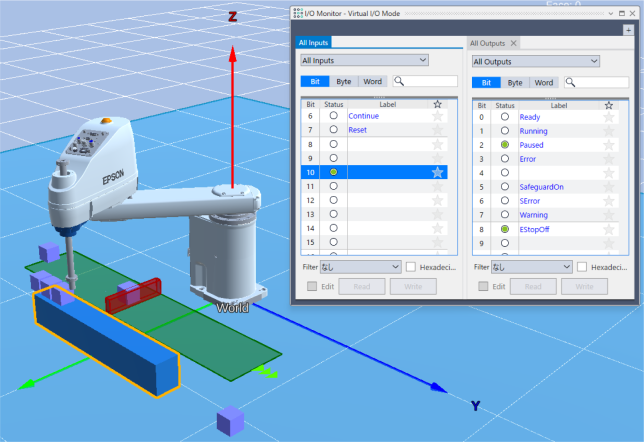
傳送帶單獨動作
來建立一個使用傳送帶物件以及相當於感測器的偵測區域物件的傳送帶系統。
在此範例中,當感測器偵測到在傳送帶上流動的工件(零件)時,傳送帶會停止,機器人會透過Pick & Place動作將工件(零件)從傳送帶移動至工作台。
步驟概要
- 建立虛擬控制器並設定機器人
- 建立專案
- 新增相當於工件(零件)的物件
- 新增並設定相當於工作台的物件
- 新增並設定傳送帶物件
- 進行傳送帶物件的供應設定與確認
- 新增並設定偵測區域物件
- 建立並執行程式
步驟詳細說明
準備
建立新的虛擬控制器連線。
在系統設定中,將機器人1設定為"GX8-C652S"(名稱為robot1)。建立專案"Conv_Sensor"。
新增相當於由傳送帶搬送之工件(零件)的Box物件(SBox_1),並進行以下設定。
- 變更為適當的顏色
- 位置設定(Position X, Y, Z): 550, 550, 25(移動至不妨礙作業的位置)
新增作為工件(零件)放置位置的工作台(Box物件),並進行以下設定。
- 物件名稱(Name): Table
- 尺寸設定(Half size X, Y, Z): 40, 300, 50
- 位置設定(Position X, Y, Z): 550, 0, 50
新增傳送帶物件,並進行以下設定。
- 位置設定(Position X, Y, Z): 400, 0, 100
- 姿勢設定(Rotation Z): 90
- 尺寸設定(Half size Height, Width): 500, 100
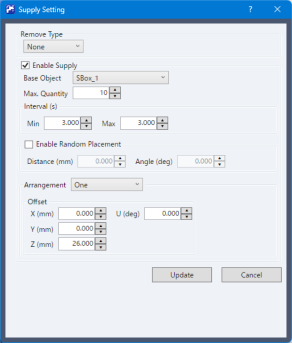
進行工件(零件)的供應設定。
- 點擊上一個步驟中新增之傳送帶物件的"Operation" - "Supply"屬性。
- 在顯示的供應設定對話方塊中,勾選[供應啟用]。
- 在[基本物件]中設定前述步驟所新增的"SBox_1"。
- 將[間隔]的[Min]與[Max]分別設定為"3.000"。
- 將[偏移]的[Z]設定為"26.000"。
新增相當於感測器的偵測區域物件"DetectionArea_1",並進行以下設定。
- 位置設定(Position X, Y, Z): 400, -30, 125
- 姿勢設定(Rotation Z): 90
- 感測器設定(Sensor - IO Type): Input
- 感測器設定(Sensor - IO Number): 10
- 感測器設定(Sendor – Duration): 1
儲存模擬器設定(Ctrl + S)。
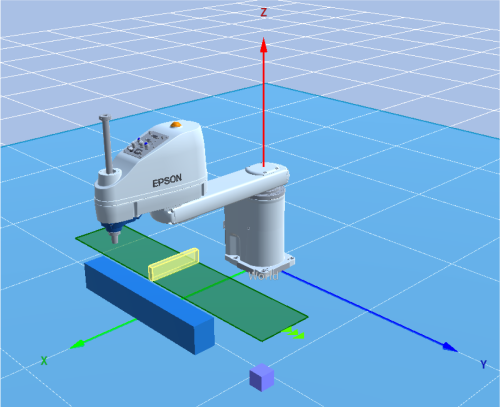
動作確認
依照以下步驟確認是否能正確偵測工件(零件)。
開啟傳送帶操作面板。
開始傳送帶物件的動作並搬送工件(零件)。
確認工件接觸偵測區域物件時,偵測區域物件的顏色會改變。
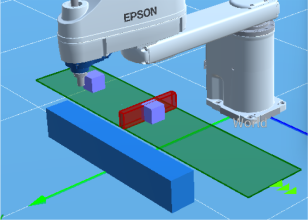
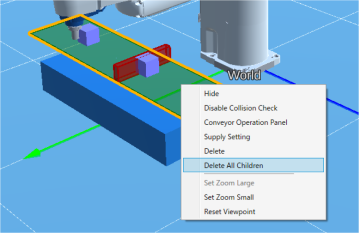
若可正常偵測工件(零件),先刪除傳送帶上的工件(零件)。
在傳送帶物件上點擊滑鼠右鍵,然後選擇[刪除所有子項]。
建立程式
將以下程式建立為Main.prg。
Function main
   SimSet Conveyor_1.ClearSupply

   Motor On
   Power High
   Speed 100
   Accel 100, 100

   Integer i
   String name$

   TmReset 0

   For i = 1 To 10
 	   SimSet Conveyor_1.Start
 	   Wait Sw(10)
 	   SimSet Conveyor_1.Stop
 	   Wait 0.5

 	   Jump XY(400, 0, -135, 0)

 	   name$ = "Conveyor_1_" + Str$(i)
 	   SimSet robot1.Pick, name$

 	   Jump XY(550, i * 60 - 320, -135, 0)

 	   SimSet robot1.Place, name$, Table
    Next

    Print "Finished, ", Tmr(0), "[s]"
Fend
執行程式
點擊工具條的[打開運行窗口]按鈕,顯示[運行]視窗。
點擊工具條的[I/O監視器]按鈕,顯示I/O監視器。
在Run視窗中選擇函數"main",然後點擊[開始]按鈕。
可透過偵測區域物件中設定的屬性,確認輸入位元10的變化。