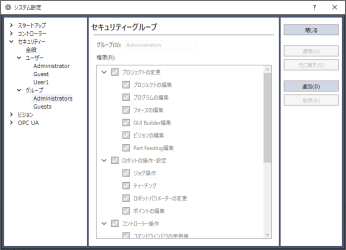
セキュリティーグループ: Administrator
ユーザーグループの設定を行います。
Epson RC+ユーザーは、必ずいずれかのグループに所属します。AdministratorsとGuestsのグループについては、削除や変更ができません。Administratorsは、すべての権限を持ちます。Guestsは、権限を持ちません。
グループの追加
- [追加]ボタンをクリックします。
- グループの名前を入力します。
- [適用]ボタンをクリックします。
グループの削除
- 削除するグループを選択します。
- [削除]ボタンをクリックします。
- グループの削除を確認するメッセージが表示されます。削除したグループに所属していたユーザーはGuestsの所属に変更されます。
グループの権限変更
権限を変更するグループを選択します。
AdministratorsとGuestsの権限を変更することはできません。
権限を追加する。
[権限]ボックスに表示される各権限チェックボックスを選択して、権限を追加します。
権限を削除する。
[権限]ボックスに表示される各権限チェックボックスの選択をはずして、権限を削除します。
グループ権限
ユーザーグループで使用可能な権限のリストです。Administratorsは、すべての権限を持ちます。Guestsは、一切の権限を持ちません。
| 権限 | 解説 |
|---|---|
| プロジェクトの編集 | プロジェクトを編集できます。 |
| プログラムの編集 | プログラムを編集できます。 |
| フォースの編集 | フォースパラメーターを編集できます。 |
| GUI Builder編集 | GUI Builderのパラメーターを編集できます。 |
| ビジョンの編集 | ビジョンパラメーターを変更できます。 |
| Part Feeding編集 | Part Feedingのパラメーターを編集できます。 |
| ジョグ操作 | [ジョグ&ティーチ]ダイアログからジョグを操作できます。 |
| ティーチング | [ジョグ&ティーチ]ダイアログからポイントのティーチングができます。 |
| ロボットパラメーターの変更 | [ロボットマネージャー]ダイアログを表示し、設定を変更できます。 |
| ポイントの編集 | ポイントを変更できます。 |
| コマンドウィンドウの使用権 | コマンドウィンドウを開いて、コマンドを実行できます。 |
| メモリーI/O変更 | I/OモニターでメモリーI/Oの状態を変更できます。 |
| 出力ポートON | I/Oモニターで出力ポートの状態を変更できます。 |
| ライセンスの設定 | [セットアップ] - [ライセンス設定]でライセンス設定を変更できます。 |
| システムの設定 | [セットアップ] - [システム設定]でシステム設定を変更できます。 |
| セキュリティーの設定 | セキュリティーの設定を変更できます。 |
| セキュリティーログの確認 | [ツール] - [セキュリティーログビューアー]でセキュリティーログを参照できます。 |
| セキュリティーログの削除 | [ツール] - [セキュリティーログビューアー]でセキュリティーログの削除ができます。 |
| Library Builder | [拡張] - [Library Builder]で、ライブラリーを作成できます。 |
| ライブラリーの管理 | [拡張]メニューの[ライブラリーのインポート]、[ライブラリーの削除]で、それぞれライブラリーのインポートと削除ができます。 |