Epson RC+ 8.0ソフトウェアのインストール
開発用PCにEpson RC+ ソフトウェアをインストールします。
はじめに、PCがインターネットに接続されていることを確認してください。
製品に付属されているソフトウェアディスクを、PCに挿入します。ディスクにあるEpsonRobotSoftwareInstallerSetup.exeを実行し、画面の指示にしたがってインストールを開始します。
キーポイント
Epson Robot Software Installerのインストール手順は、ディスクにある"Epson Robot Software Installerマニュアル"を参照してください。
インターネットからEpson RC+セットアップファイルを保存してインストールすると、最新のソフトウェアとマニュアルがインストールされます。
インストール中には、[コントロールパネル] - [時計と地域] - [地域] - [形式]で選択した言語で表示されます。
ただし、選択されている国/地域によって、英語で表示される場合があります。
インストールするRC+のバージョンを確認し、[次へ]ボタンをクリックします。
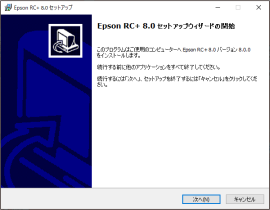
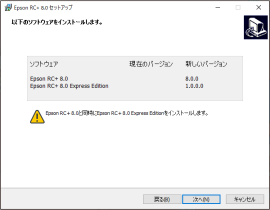
次の画面が表示されます。内容を確認し、[次へ]ボタンをクリックします。
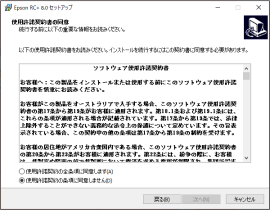
ソフトウェア使用許諾契約書を確認後、[使用許諾契約の全条項に同意します]を選択し、[次へ]ボタンをクリックします。
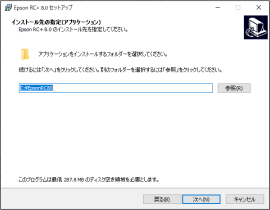
Epson RC+ 8.0ソフトウェアのインストール先を指定します。必要に応じて、[参照]ボタンをクリックし、インストール先を変更してください。
プロジェクトなどデータのインストール先を指定します。必要に応じて、[参照]ボタンをクリックし、インストール先を変更してください。
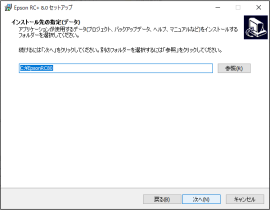
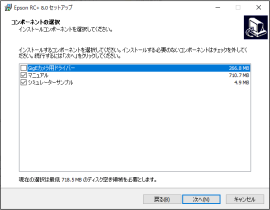
インストールするオプションの選択が表示されます。
インストールするオプションにチェックし、[次へ]ボタンをクリックします。
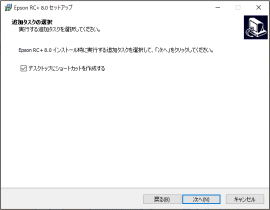
実行するタスクを選択し、[次へ]ボタンをクリックします。
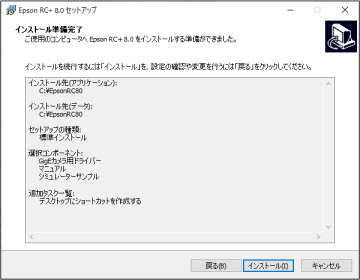
設定内容の確認が表示されます。
表示された設定でよい場合は、[次へ]ボタンをクリックします。
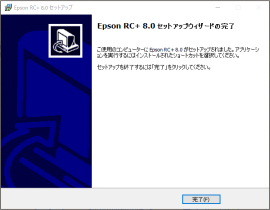
ファイルがインストール完了後、以下の画面が表示されます。
キーポイント
システムを再起動する場合があります。