マニピュレーターの初期姿勢への動作
マニピュレーターを動作させるには、プログラムを作成し実行する以外に、次の方法があります。
- ティーチペンダントによるジョグ動作
- Epson RC+からのコマンド実行
- Epson RC+からのジョグ動作
- 手動動作
ここでは、次の操作方法について説明します。
- A: Epson RC+からのコマンド実行
- B: Epson RC+からのジョグ動作
- C: 手動動作
A: Epson RC+からのコマンド実行
マニピュレーターのモーターを励磁して、コマンドを実行してマニピュレーターを動作させます。
各関節のパルスを指定して、全関節を0パルス位置に動作させる例を説明します。
- Epson RC+を起動します。
デスクトップの[Epson RC+]アイコンをダブルクリックします。 - コマンドウィンドウを開きます。
Epson RC+メニュー-[ツール]-[コマンドウィンドウ] - [コマンドウィンドウ]で、次の命令を実行します。
>Motor On
>Go Pulse (0,0,0,0,0,0)
0パルスでのマニピュレーターの位置姿勢は、マニピュレーターマニュアルの「動作エリア」を参照してください。
B: Epson RC+からのジョグ動作
マニピュレーターのモーターを励磁し、Epson RC+ のジョグ&ティーチ画面で、マニピュレーターを動作させます。
- Epson RC+を起動します。
デスクトップの[Epson RC+]アイコンをダブルクリックします。 - 新しいプロジェクトを作成します。
- Epson RC+メニュー-[プロジェクト]-[新規プロジェクト]を選択します。[新規プロジェクト]ダイアログが表示されます。
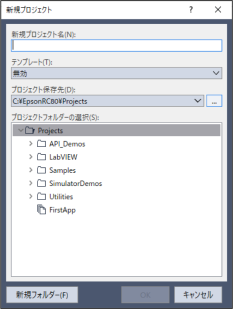
- [新規プロジェクト名]ボックスに、プロジェクトの名前を入力します。(例: FirstApp)
- [OK]ボタンをクリックし、新しいプロジェクトを作成します。
- ロボットマネージャーを開きます。
Epson RC+メニュー-[ツール]-[ロボットマネージャー]を選択します。 - モーターを励磁します。
[Motor :Off]ボタンをクリックします。
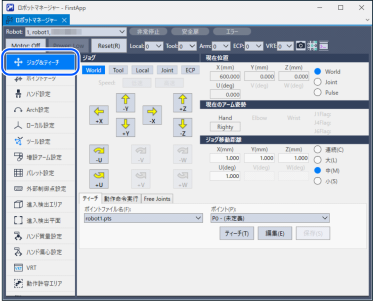
ジョグ動作をします。 5. [ジョグ&ティーチ]タブを選択します。
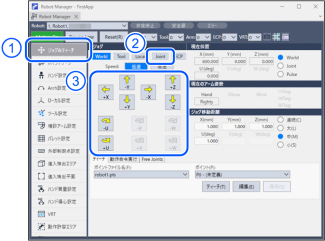
- Epson RC+ 8.0: [ジョグ]で、“Joint”を選択します。
- J1-J4の各ジョグキーをクリックして、関節ごとに動作させます。他のモードや移動距離などを設定して、動作が可能です。
C: 手動動作
非励磁状態のマニピュレーターを人の手で動かします。
Epson RC+ のコマンドウィンドウからロボットの電磁ブレーキを解除し、手でロボットを動作させることができます。
詳細は、以下を参照してください。
注意
- ブレーキの解除は、基本的に1関節ずつ行ってください。やむを得ず複数の関節を同時に解除させる場合は、十分注意して行ってください。複数の関節を同時に解除させると、アームが予期しない方向に倒れ、手指の挟み込みやロボットの破損や故障を引き起こす可能性があります。
- ブレーキを解除すると、アームが自重落下したり、思わぬ方向へ動作する場合があります。必ずアームに落下防止の処置を施し、周囲の安全を確認してから、作業してください。
- ソフトウェアによりブレーキを解除するときは、必ず非常停止スイッチを手元に置いた状態で行ってください。非常停止スイッチが手元にないと、誤操作によるアーム落下を緊急に止めることができず、ロボットの破損や故障を引き起こす可能性があります。
- Epson RC+を起動します。
デスクトップの[Epson RC+]アイコンをダブルクリックします。 - コマンドウィンドウを開きます。
Epson RC+メニュー-[ツール]-[コマンドウィンドウ] - [コマンドウィンドウ]で、次の命令を実行します。
>Reset
>Brake Off,[ブレーキを解除するアーム(1~6)]
再度ブレーキをかけるときは次の命令を実行します。
>Brake On,[ブレーキをかけるアーム(1~6)]