簡単なプログラムの作成
マニピュレーターの設置、そしてEpson RC+をPCにインストールした後、Epson RC+開発環境についてより詳しくなるように、次の手順にしたがって簡単なアプリケーションプログラムを作成してみましょう。
Epson RC+を起動します。
デスクトップにあるEpson RC+のアイコンをダブルクリックします。または、Windowsメニューから選択します。新しいプロジェクトを作成します。
Epson RC+メニュー-[プロジェクト]-[新規プロジェクト]を選択します。[新規プロジェクト]ダイアログが表示されます。
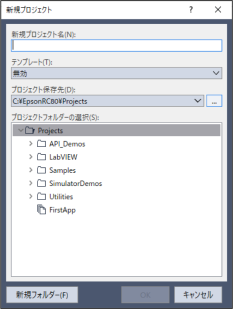
[新規プロジェクト名]ボックスに、プロジェクトの名前を入力します。(例: FirstApp)
[OK]ボタンをクリックし、新しいプロジェクトを作成します。
新しいプロジェクトが作成されると同時に、Main.prgと呼ばれるプログラムが作成されます。カーソルが左上隅で点滅している状態で、Main.prg画面が表示されます。これで最初のプログラムを入力する準備ができました。
プログラムを編集します。
Main.prg編集画面に次のプログラムを入力します。Function main Print "This is my first program" Fend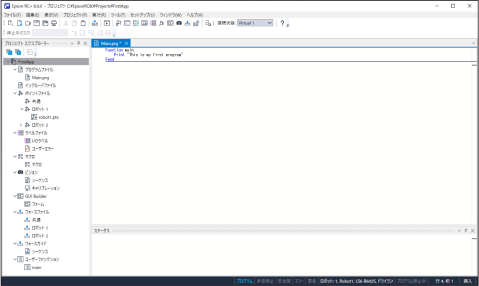
プログラムを実行します。
F5キーを押して、Runウィンドウを表示します。(F5はEpson RC+メニュー-[実行]-[Runウィンドウ]を選択するショートカットキーです。) ビルドオペレーション状態を示すステータスウィンドウがメインウィンドウの下に表示されます。
プロジェクトビルド中に、プログラムはメモリーに読みこまれコンパイルされています。プログラムとプロジェクトファイルはマニピュレーターに送信されます。ビルド中にエラーが発生しなければ、Runウィンドウが表示されます。
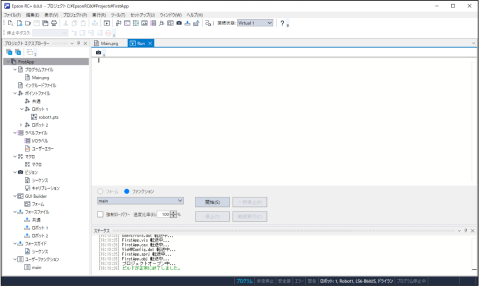
Runウィンドウの[開始]ボタンをクリックし、プログラムを実行します。
ステータスウィンドウに次のようなタスクが表示されます。
タスクmain開始しました
すべてのタスクが終了しました
Runウィンドウは、ステートメントの出力を表示します。
次は、いくつかのポイントをティーチングして、マニピュレーターを動かすプログラムを作成します。
キーポイント
本手順のティーチングは、セーフガードの外で行ってください。
ポイントをティーチングします。
ロボット動作が可能かどうか、安全を確認します。ツールバー-[ロボットマネージャー]ボタンをクリックします。[ロボットマネージャー]が表示されていることを確認します。
モーターを励磁します。
[Motor :Off]ボタンをクリックします。
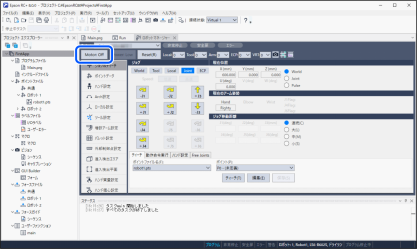
操作を確認するメッセージが表示されます。
[はい]ボタンをクリックします。
[ジョグ&ティーチ]タブを選択します。
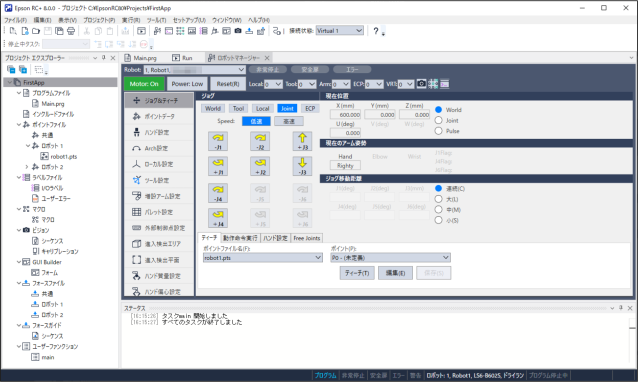
P0をティーチングします。画面の右側下方にある[ティーチ(T)]ボタンをクリックします。ポイントラベルと説明の入力ができます。
[+Y]ボタンをクリックし、+Y方向にロボットを少しずつ移動させます。ボタンをクリックしてジョグ送りを続けます。マニピュレーターを可動範囲の半分くらいのところまで移動させます。
[-Z]ボタンをクリックし、マニピュレーターのZ軸を下げます。
[ティーチ(T)]ボタン横の[ポイント(P)]ボックスで、“P1”を選択します。現在のポイントがP1に設定されます。
[ティーチ(T)]ボタンをクリックします。ポイントをティーチングする確認メッセージが表示されます。
[はい]ボタンをクリックします。
[+X]ボタンをクリックし、+X方向にマニピュレーターを少しずつ移動させます。
[ティーチ(T)]ボタン横の[ポイント(P)]ボックスで、“P2”を選択します。現在のポイントがP2に設定されます。
[ティーチ(T)]ボタンをクリックします。ポイントをティーチングする確認メッセージが表示されます。
[はい]ボタンをクリックします。
ツールバー-[保存]ボタンをクリックし、変更を保存します。
マニピュレーター動作コマンドを含むプログラムを作成します。
Main.prgプログラムにGoステートメントを入力します。
Function main
Print "This is my first program."
Go P1
Go P2
Go P0
Fend
F5キーを押して、Runウィンドウを表示させます。
[開始]ボタンをクリックして、プログラムを実行します。マニピュレーターは、ティーチングしたそれぞれのポイントに移動します。
マニピュレーター動作コマンドの速さを変更するプログラムを修正します。
次のプログラムに示すようにPower, Speed, Accelのコマンドを入力します。
Function main
Print "This is my first program."
Power High
Speed 20
Accel 20, 20
Go P1
Go P2
Go P0
Fend
F5キーを押し、Runウィンドウを表示します。
[開始]ボタンをクリックし、プログラムを実行します。
マニピュレーターは、ティーチングしたポイントに20%の加減速度で移動します。Power Highステートメントは、速度と加減速度を高めたハイパワーで、プログラムを実行します。
プロジェクトとシステム設定をバックアップします。
作成したプログラムのプロジェクトとマニピュレーターの設定を、バックアップします。バックアップは、Epson RC+で簡単に行えます。USBメモリーなどの外部メディアに、アプリケーションのバックアップを定期的に作成し、保管してください。
プロジェクトとシステム設定のバックアップ手順:
- Epson RC+ メニュー-[プロジェクト]-[プロジェクトのコピー]を選択します。
- [プロジェクトのコピー]ダイアログ-[コピー先ドライブ]ボックスを任意のドライブに変更します。
- [OK]ボタンをクリックします。プロジェクトが外部メディアにコピーされます。
- Epson RC+メニュー-[ツール]-[メンテナンス]を選択します。
- [コントローラー設定バックアップ]ボタンをクリックします。
- [ドライブ]ボックスで、任意のドライブを選択します。
- [OK]ボタンをクリックします。システム設定が外部メディアにバックアップされます。