简单编程
安装完机械手并在电脑上安装Epson RC+软件后,按照下列步骤创建一个简单的应用程序,以便详细了解Epson RC+开发环境。
启动Epson RC+软件。
双击桌面上的Epson RC+图标。或者,从Windows菜单中选择。创建新项目。
选择Epson RC+菜单-[项目]-[新建项目]。显示[新建项目]对话框。
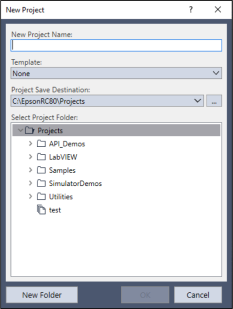
在[项目名称]框中输入项目名称。(例:FirstApp)
单击[OK]按钮创建新项目。
创建新项目的同时将创建称为Main.prg的程序。显示标题为Main.prg的窗口,且光标在左上角闪烁,现在可以开始输入第一个程序。
编辑程序。
在Main.prg编辑窗口中键入以下程序。Function main Print "This is my first program" Fend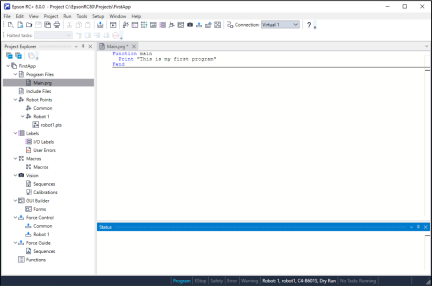
运行程序。
按F5运行程序。(F5是选择Epson RC+菜单-[运行]-[运行窗口]的热键。)可以看到位于主窗口下部的状态窗口中显示生成运行状态。
生成项目过程中,进行程序编译及链接。然后与机械手建立通信,程序和项目文件被发送至机械手。如果生成项目时没有发生错误,将出现运行窗口。
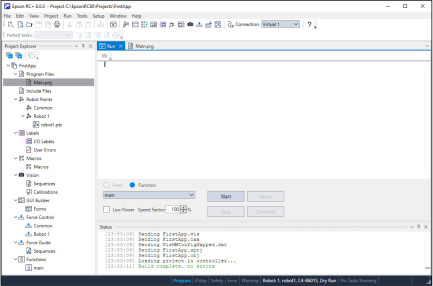
单击运行窗口中的[开始]按钮以运行程序。
状态窗口将显示如下任务。
任务main已经开始
所有任务已终止
可以看到Run窗口中的显示语句输出。
下面对一些机械手点位进行示教,并创建程序以移动机械手。
要点
请在安全防护外进行本步骤的示教。
示教点位。
确保可安全操作机器人。单击工具栏-[机器人管理器]按钮。确认显示[机器人管理器]。
开启电机。
单击[Motor :Off]按钮。
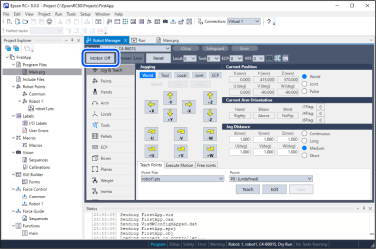
提示进行操作确认。
单击[是]按钮。
选择[步进示教]选项卡。
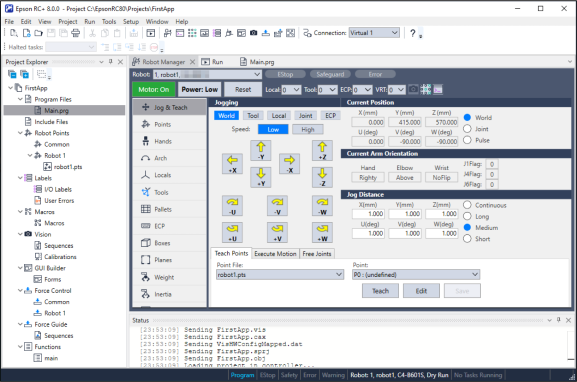
对P0点进行示教。单击右下角的[示教]按钮。提示输入点位标签和说明。
单击[+Y]按钮在+Y方向步进移动机器人。按住按钮继续步进移动。移动机械手直至到达动作区域的中间。
单击[-Z]按钮,以降低机械手的Z轴。
在位于[示教]按钮旁边的[Point (P)]下拉列表中选择“P1”。当前点位改为P1。
单击[示教]按钮。可以看到对点位示教的确认信息。
单击[是]按钮。
单击[+X]按钮在+X方向步进移动机械手。
在位于[示教]按钮旁边的[Point (P)]下拉列表中选择“P2”。当前点位改为P2。
单击[示教]按钮。可以看到对点位示教的确认信息。
单击[是]按钮。
单击工具栏-[保存]按钮以保存更改。
创建包含机械手动作命令的程序。
如下所示,插入三个新的Go语句到Main.prg程序。
Function main
Print "This is my first program."
Go P1
Go P2
Go P0
Fend
按F5显示运行窗口。
单击[开始]按钮以运行程序。机械手将移动到您所示教的点位。
修改程序为改变机械手动作命令速度。
如以下程序所示,插入Power、Speed和Accel命令。
Function main
Print "This is my first program."
Power High
Speed 20
Accel 20, 20
Go P1
Go P2
Go P0
Fend
按F5显示运行窗口。
单击[开始]按钮以运行程序。
机械手将以20%的加速度和减速度移动至示教的点位。Power High语句运行程序以适应提高的速度与加速度操作机器人。
备份项目和系统配置。
这只是一个示例项目,我们将备份项目和机械手配置。备份可通过Epson RC+轻松完成。将应用程序定期备份到USB存储器等外部存储介质非常重要。
请按照以下步骤备份项目和系统配置:
- 选择Epson RC+菜单-[项目]-[复制项目]。
- 将[拷贝项目]对话框-[拷贝目标驱动器]更改为任意驱动器。
- 单击[OK]按钮。项目将被复制到外部存储介质。
- 选择Epson RC+菜单-[工具]-[维护]。
- 单击[控制器设置备份]按钮。
- 在[驱动器]框中选择任意驱动器。
- 单击[OK]按钮。系统配置将备份至外部存储介质。
← 将机械手移动到初始位置 第二步 →